
Una firma de correu electrònic comprèn algunes línies de text situades al final de tot el correu sortint. Pot contenir el vostre nom, lloc web, empresa, número de telèfon i fins i tot un curt preu d'ascensor o pressupost preferit. Podeu utilitzar-lo per compartir informació de contacte essencial i anunciar-vos a si mateix i al vostre negoci de forma condensada.
A Gmail, configurar una signatura per als correus electrònics és senzilla.
Afegiu una signatura de correu electrònic a Gmail
Per configurar una signatura afegida automàticament als correus electrònics que redacteu a Gmail:
-
Feu clic al Configuració engranatge a la barra d'eines de Gmail.
-
Selecciona Configuració des del menú que haureu aparegut.

-
Anar a General.
-
Assegureu-vos que heu seleccionat el compte desitjat a sota Signatura:.
També podeu inhabilitar les signatures de correu electrònic de Gmail per complet.
-
Escriviu la signatura desitjada al camp de text.
El millor és mantenir la vostra signatura a prop de cinc línies de text.
No heu d'incloure el separador de la signatura. Gmail ho insereix automàticament.
Per afegir format o una imatge, utilitzeu la barra de formatació.
Si no podeu veure la barra de format, inicieu un missatge nou amb format de text enriquit.
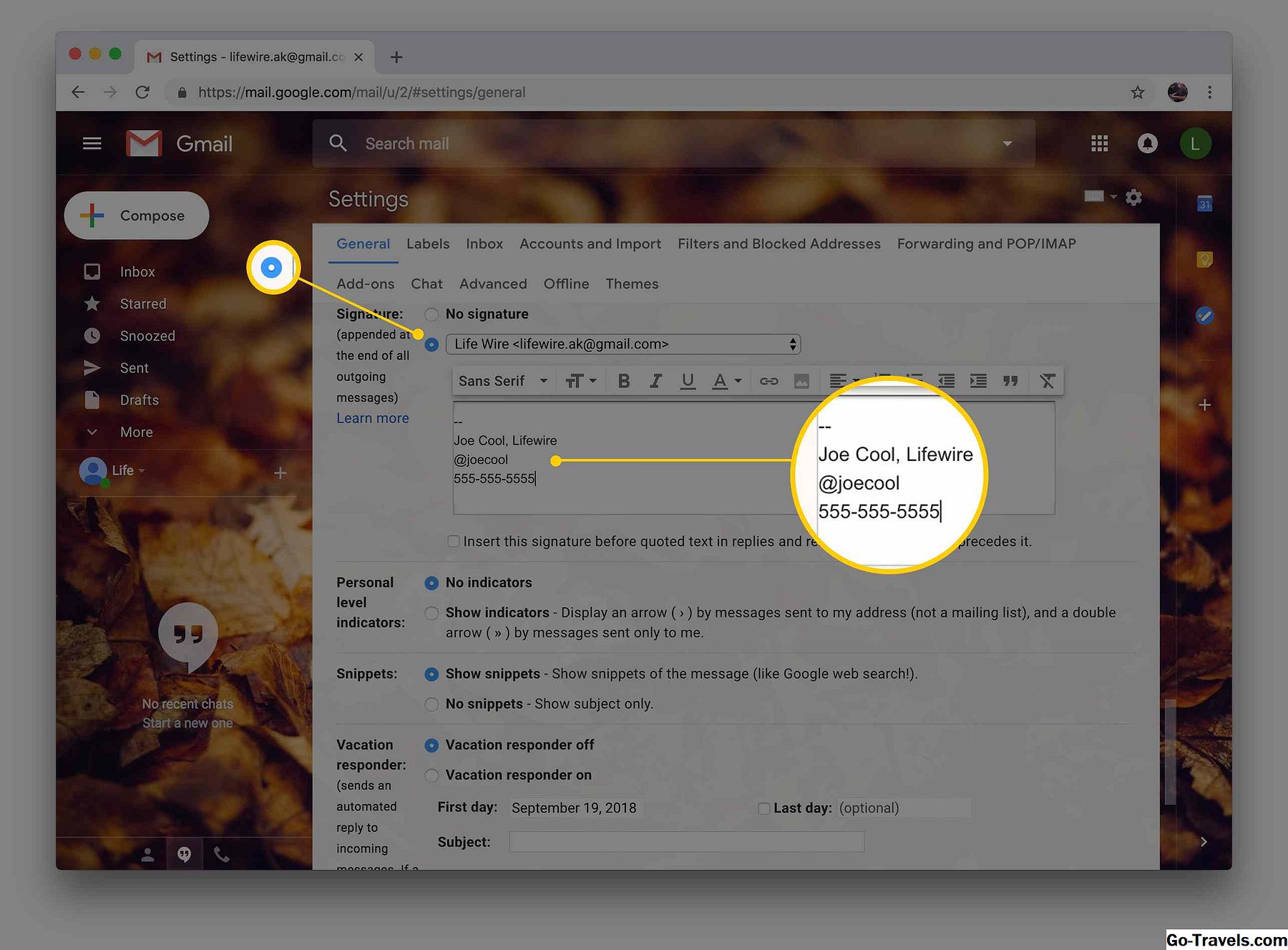
-
Feu clic Guardar canvis.

-
Gmail ara inserirà la signatura automàticament quan redacteu un missatge. Podeu editar-lo o eliminar-lo abans de fer clic Enviar.


Mou la signatura de Gmail a sobre del text citat en les respostes
Perquè Gmail inseriu la vostra signatura just després del missatge i sobre el missatge original a les respostes:
-
Feu clic alConfiguració icona d'engranatge a Gmail.
-
SeleccionaConfiguració del menú que ha aparegut.
-
Aneu alGeneralcategoria.
-
Assegura't Insereix aquesta signatura abans del text citat en les respostes i elimineu la línia "-" que l'precedeix es marca la signatura desitjada.

-
Normalment, afegiu el separador de signatura estàndard a la signatura manualment.
-
Feu clic Guardar canvis.
-
Ara hauria d'estar sobre el text citat en les respostes

Configurar una signatura especial per al mòbil de Gmail
A l'aplicació web per a mòbils de Gmail, també podeu configurar una signatura dedicada per a ús en qualsevol lloc.


