
La pedra angular de l'experiència de Smart TV és veure programes de televisió, pel·lícules i altres continguts a través del procés de transmissió d'Internet; el contingut transmès és accessible mitjançant aplicacions. Gairebé tots els televisors intel·ligents tenen una selecció d'aplicacions pre-carregades, però la majoria dels televisors intel·ligents permeten als espectadors afegir més.
Els passos precisos necessaris per afegir més aplicacions a un televisor intel·ligent poden variar de marca a marca o de model a model dins d'una marca. També pot haver-hi lleugers canvis en l'aspecte del menú en pantalla de l'any a l'any. Aquests són alguns exemples que podeu trobar.
Samsung
Si no veu una aplicació a la pàgina d'inici de Smart TV de Samsung (també anomenada Smart Hub) que voleu accedir, pot estar disponible a través de la Apps Store de Samsung.
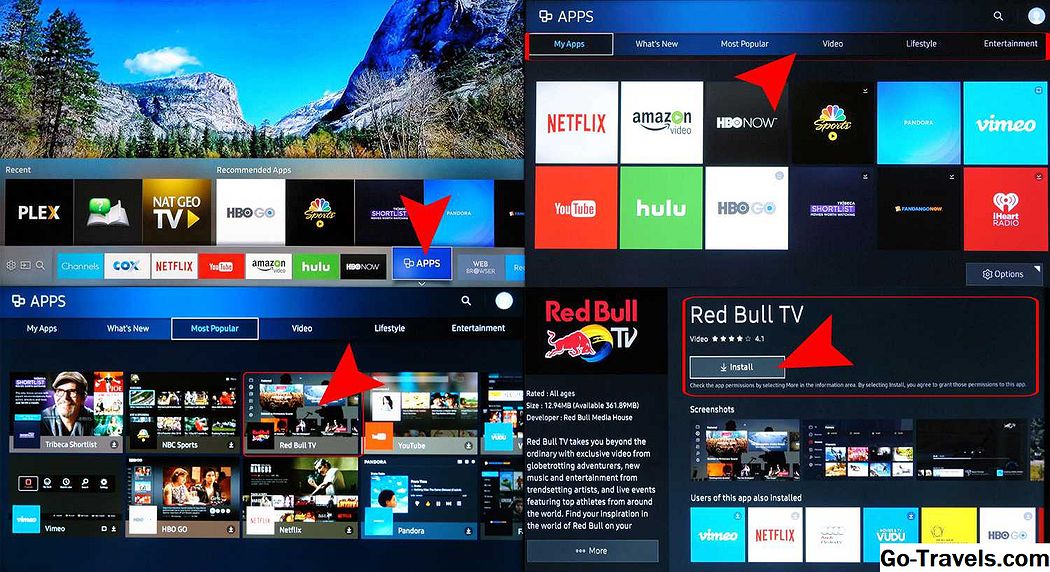
Per esbrinar si l'aplicació està disponible i, a continuació, afegir-la, feu el següent:
Nota: Assegureu-vos que heu configurat un compte de Samsung. Això es pot fer a través de la televisió Ajustos del sistema.
- Si teniu un compte de Samsung, feu clic a Aplicacions a la barra de menú. Això us portarà al Les meves aplicacions que mostra totes les aplicacions pre-carregades, així com l'accés a les aplicacions d'altres categories, com ara Novetats, Més populars, Vídeo, Estil de vida i Entreteniment.
- Si veus una aplicació que no està Les meves aplicacions, però m'agradaria afegir-lo, seleccioneu la icona d'aquesta aplicació. Això us portarà a la pàgina d'instal·lació d'aquesta aplicació, que també proporciona informació sobre l'aplicació de l'aplicació, així com algunes captures de pantalla mostren com funciona l'aplicació.
- Si no veieu l'aplicació que voleu a les llistes oficials de les categories, podeu veure si està disponible a la botiga Apps de Samsung mitjançant el Cerca funció. Per cercar una aplicació, seleccioneu la lupa situat a l'extrem superior dret de qualsevol de les pantalles del menú d'aplicacions.
- Una vegada que trobeu l'aplicació desitjada, seleccioneu Instal·lar.
Un cop instal·lada l'aplicació, se us demanarà que la obriu. Si no voleu obrir l'aplicació, només heu d'abandonar el menú i obrir-lo més tard Les meves aplicacions.
Nota: Si teniu un Samsung Smart TV a partir de 2014 o un any model anterior, el sistema de menú a la pantalla pot semblar diferent; també hi pot haver variacions en els passos utilitzats per afegir aplicacions.
LG
Els televisors intel·ligents de LG utilitzen la plataforma WebOS, que inclou la gestió d'aplicacions. Igual que amb molts televisors intel·ligents, LG inclou un paquet d'aplicacions de transmissió preinstal·lades.

Tanmateix, per garantir que podeu descarregar aplicacions addicionals, heu d'establir una Compte de LG. Aquests són els passos:
- Obert Menú Home.
- Selecciona Configuració; sembla un engranatge i normalment es troba a l'extrem superior dret de la pantalla.
- Anar a General.
- Selecciona Administració de comptes.
- Selecciona Crear compte.
- Seguiu els passos de configuració del compte com es demana (adreça de correu electrònic, contrasenya, etc.).
- Selecciona D'acord.
- Consulteu el vostre correu electrònic per a un avís de verificació del compte.
Aquests són els passos necessaris per instal·lar aplicacions:
- Premeu el botó Inici botó al control remot
- Llançament LG Content Store
- Seleccioneu un Categoria d'aplicacions o busca una aplicació.
- Seleccioneu una aplicació vols descarregar.
- Selecciona Instal·lar.
- Veureu el preu aquí en comptes de Instal·lar si l'aplicació no és gratuïta.
- Selecciona D'acord quan se us demani. Això començarà a instal·lar-se l'aplicació.
Una vegada que l'aplicació acaba de baixar, la podeu iniciar immediatament o accedir-hi més tard Les meves aplicacions.
VIZIO
Depenent de si el vostre Vizio TV incorpora la plataforma SmartCast o Internet Apps / Apps +, determina com podeu afegir aplicacions a més de les aplicacions bàsiques que es proporcionen. Aquí teniu una versió curta sobre com afegir aplicacions a tots dos tipus de televisors intel·ligents de Vizio.

SmartCast
A les televisions SmartCast de Vizio, les aplicacions no s'afegeixen al televisor, sinó a un telèfon mòbil o una tauleta compatible i es llancen al televisor de manera semblant a la d'utilitzar un dispositiu Chromecast.
A continuació s'explica com afegir aplicacions:
- Amb el vostre dispositiu mòbil, aneu al Google Play Store o Apple App Store
- Seleccioneu una opció disponible Aplicació habilitada per Chromecast.
- Aixeta Instal·lar.
- Una vegada instal·lat, l'aplicació forma part de la selecció del vostre anunci.
Per visualitzar el contingut de l'aplicació al televisor, feu-lo amb el vostre dispositiu mòbil; un SmartCast TV detectarà automàticament l'elenc i el mostrarà.
Aplicacions / Aplicacions d'Internet +
Si el Vizio TV incorpora Vizio Internet Apps (VIA) o Vizio Internet Apps + (VIA +), en comptes de SmartCast, es poden afegir aplicacions directament al televisor amb les seleccions disponibles per Vizio i, en alguns models, a través de Google Play Store.
Aquests són els passos:
- Seleccioneu el Botó V al control remot de Vizio TV per obrir el Menú d'aplicacions.
- Seleccioneu una de les opcions Tenda d'aplicacions opcions (destacades, últimes, totes les aplicacions o categories).
- Ressalteu les aplicacions voleu afegir que ja no estan a la vostra llista.
- Per a televisors que tinguin VIA, premeu D'acord i aneu a Instal·la l'aplicació. Després de la instal·lació de l'aplicació, s'afegirà a la vostra selecció de visualització.
- Per als televisors que tinguin VIA +, manteniu premut D'acord fins que l'aplicació s'hagi afegit a la Les meves aplicacions llista
- Selecciona l'aplicació per veure-la.
Els televisors amb Chromecast incorporats
Tot i que Vizio incorpora Chromecast a la seva plataforma SmartCast, hi ha altres televisors que també incorporen ChromeCast Built-in com la seva plataforma d'aplicacions de transmissió bàsica. Aquests inclouen models seleccionats de Haier, JVC, LeECO, Philips, Polaroid, Sharp, Skyworth, Soniq, Sony i Toshiba.

Els passos que s'utilitzen per afegir més aplicacions a un televisor amb Chromecast Built-in són similars a les de Vizio SmartCast TV, encara que sense les característiques afegides que proporciona Vizio.
- Aneu al Google Play Store o Apple App Store.
- Seleccioneu una opció disponible Aplicació compatible amb Chromecast.
- Aixeta Instal·lar i espereu que es completi el procés de baixada i d'instal·lació.
- Un cop instal·lat, podeu emetre contingut des de l'aplicació directament al vostre televisor des del telèfon intel·ligent.
Telèfons Android
Hi ha televisions seleccionades d'Element, Hisense, Leeco, Sharp, Sony, Toshiba i Westinghouse que incorporen el sistema operatiu Android TV.

Aquests són els passos per afegir aplicacions en un televisor Android.
- Des de la pantalla d'inici d'Android TV, desplaceu-vos cap avall fins a la pàgina principal de l'Android TV Fila d'aplicacions o Secció d'aplicacions que es mostra a la pantalla del televisor.
- Seleccioneu el Google Play Store.
- Per trobar aplicacions (o jocs), podeu navegar, cercar o seleccionar Obtenir més.
- Seleccioneu l'aplicació que vulgueu; també se li pot demanar que pateixi Accepta.
- Selecciona Instal·lar.
- Si l'aplicació necessita un pagament, se us demanarà que proporcioneu informació de pagament.
- Un cop instal·lat, podeu iniciar l'aplicació directament o des de la pantalla d'inici de l'Android TV quan vulgueu.
Nota: Alguns televisors Android també inclouen Chromecast Built-in, que proporciona una segona opció per accedir i afegir aplicacions de transmissió.
TVs Roku
Un Roku TV és el que té el sistema operatiu Roku incorporat directament al televisor, és a dir, no haureu de connectar una memòria intermèdia de reproducció Roku o una caixa al televisor per accedir i gestionar aplicacions de transmissió. Roku fa referència a aplicacions que proporcionen contingut de vídeo i àudio com canals. Les utilitats, com ara la productivitat o el funcionament de la xarxa, s'anomenen aplicacions. Els televisors Roku tenen la mateixa interfície de menú en pantalla que altres dispositius de reproducció Roku.
Les marques de televisió que ofereixen aquest sistema en models selectes inclouen Element, Hisense, Hitachi, Insignia, Philips, RCA, Sharp i TCL.

A continuació s'explica com s'afegeix un canal Roku mitjançant el control remot del televisor:
- Premeu el botó Inici botó
- Selecciona Transmissió de canals; això obrirà el Roku Channel Store.
- Seleccioneu una de les opcions Categories de canals.
- Seleccioneu el Canal que voleu afegir.
- Selecciona Afegeix un canal per començar la descàrrega i la instal·lació.
Quan la instal·lació finalitzi, podeu obrir l'aplicació. Si no l'obriu en aquell moment, serà l'última entrada a la vostra llista de visualització on podrà accedir-hi en qualsevol moment.
També podeu afegir canals, inclosos els canals privats / ocults que no apareixen a la botiga de canals oficials, mitjançant l'aplicació mòbil Roku, una PC o ordinador portàtil, després del qual estaran disponibles per mirar al vostre Roku TV.
Telèfons de Fire Edition
Així com hi ha televisors amb Roku integrats, hi ha alguns televisors que incorporen la funcionalitat d'Amazon Fire TV. En altres paraules, podeu gestionar i afegir aplicacions de la mateixa manera que usaria un connector o caixa d'endoll de Amazon Fire TV.
Les marques de televisió que ofereixen aquest sistema en models selectes inclouen Element, Toshiba i Westinghouse.

El procediment per a la descàrrega i la instal·lació d'aplicacions és el mateix en una TV amb Fire Edition, ja que es tracta d'un llapis o un quadre de TV de foc.
Ús del control remot del televisor:
- Aneu al Pàgina d'inici.
- Anar a Aplicacions.
- Seleccioneu una categoria d'aplicació com ara TV / pel·lícules.
- Seleccioneu una aplicació que vulgueu afegir.
- Selecciona descarregar o Aconseguir. Apareixerà una notació addicional que indica que s'està descarregant l'aplicació.
Un cop descarregada i instal·lada l'aplicació, hi haurà una indicació que la podeu obrir. L'aplicació instal·lada també es col·locarà Les vostres aplicacions i Canals a la pàgina d'inici.
Sharp Smart TV
Si teniu un Sharp Smart TV que no inclou el sistema Roku, és possible que tingueu un que tingui el sistema AppsNOW o VEWD, antigament conegut com Opera TV.
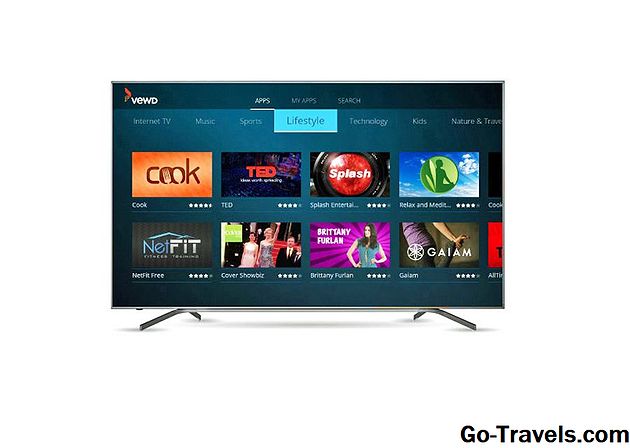
Instal·lació d'una aplicació Ús AppsNOW.
- Premeu el botó Aplicacions botó al televisor a distància.
- Selecciona AppsNOW a la pantalla d'inici i premeu D'acord a distància.
- A la part superior de la pantalla, podeu triar veure totes les aplicacions disponibles o veure una llista ordenada d'aplicacions disponibles en diverses categories, com ara Funcions principals, Pel·lícules i TV, Música i espectacles, Notícies i clima, Estil de vida o Jocs.
- Seleccioneu l'aplicació que voleu instal·lar.
- Premeu D'acord a l'ordinador remot per instal·lar l'aplicació.
- Una vegada instal·lat, la icona d'aquesta aplicació tindrà una marca de verificació a l'extrem superior esquerre.
Ús del sistema d'aplicacions VEWD
Les aplicacions de la botiga d'aplicacions de VEWD estan basades en núvol, de manera que no estan instal·lades directament al televisor. En lloc d'això, seleccioneu-los i obriu-los per visualitzar-los. Aquests són els passos:
- Premeu el botó Aplicacions botó al televisor a distància.
- Selecciona Botiga d'aplicacions VEWD i premeu D'acord a distància al televisor.
- A la part superior de la pantalla, podeu triar veure totes les aplicacions disponibles o veure una llista ordenada d'aplicacions disponibles agrupades en categories, com ara Novetats, Populars, Pel·lícules i sèries de televisió, Jocs, Internet TV, Música, Esports, Estil de vida, Tecnologia, infància, natura i viatges, notícies i temps, socials, eines o remolcs.
- Si coneixeu el nom de l'aplicació que voleu veure, podeu provar de cercar-lo, encara que algunes aplicacions no estiguin disponibles. Per fer-ho, seleccioneu Cerca des de les opcions que es mostren a la part superior de la pantalla i utilitzeu el teclat en pantalla per introduir el nom de l'aplicació.
- Una vegada que seleccioneu o trobeu l'aplicació, premeu D'acord en el vostre control remot a obriu l'aplicació.
- Podeu triar marqueu una aplicació com a preferit, de manera que estigui convenientment disponible la propera vegada que obriu l'App Store de VEWD.
Nota: Els televisors intel·ligents Sharp més antics poden tenir la plataforma de TV d'Android, que permet la instal·lació d'aplicacions addicionals a través de la botiga de Google Play, tal com s'ha comentat prèviament en aquest article o Smart Central, que és una plataforma d'aplicació prèviament carregada que depèn de les actualitzacions de Sharp respecte a qualsevol aplicació afegida.
Philips Net TV
Si teniu un televisor de Philips que compta amb la plataforma de TV de Net, només podreu accedir a aplicacions pre-carregades, algunes de les quals es mostren a la pàgina d'inici o es pot accedir des d'una llista prèviament seleccionada a la Galeria d'aplicacions.
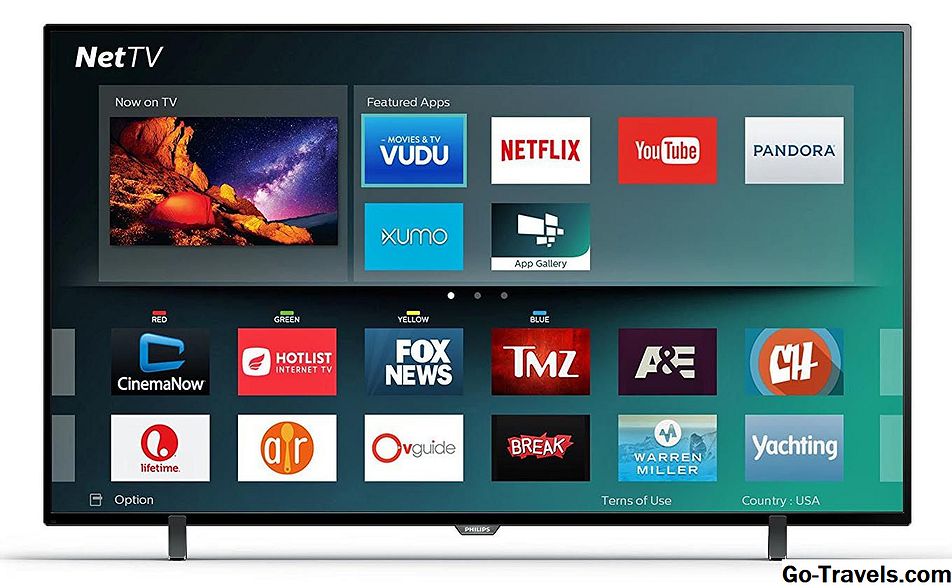
En aquests models, Philips pot afegir noves aplicacions periòdicament mitjançant actualitzacions de programari. No obstant això, hi ha alguns models introduïts el 2018 i posteriors que poden permetre l'addició d'aplicacions a través de la botiga d'aplicacions de VEWD, similar a les televisions Sharp esmentades. També, tots els televisors Net Philips suporten la difusió de pantalles d'aplicacions seleccionades des d'un telèfon mòbil; Alguns models també inclouen Chromecast incorporat. Consulteu la vostra guia de l'usuari per obtenir informació detallada sobre les característiques de Net TV disponibles al vostre model específic.
Element Smart TV
Si teniu un element Smart TV que no inclou un televisor de foc integrat o un televisor Roku, la selecció de l'aplicació es carrega prèviament.
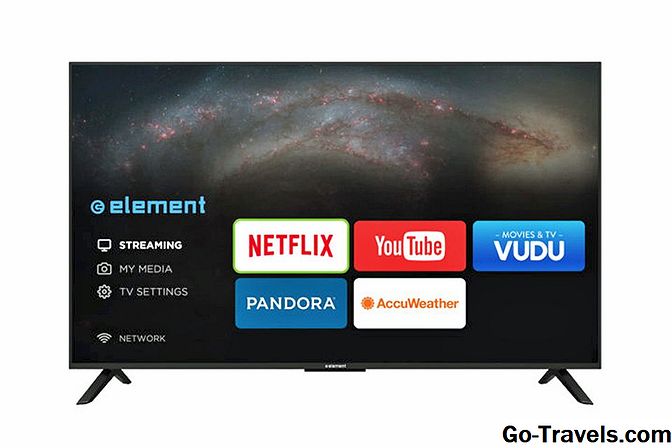
La selecció actual s'informa que inclou Netflix, YouTube, VUDU, Goggles Toon, Pandora i AccuWeather. No podeu afegir més aplicacions. Per obtenir més informació, consulteu la guia de l'usuari del televisor.
La línia inferior
Gairebé tots els televisors disponibles tenen un nivell de característiques intel·ligents incorporat, que sovint inclou una selecció pre-carregada d'aplicacions de transmissió d'Internet. Tanmateix, en molts casos, també podeu afegir més aplicacions a la vostra selecció de visualització.
Tot i que el procediment exacte per afegir aplicacions pot variar, hi ha algunes coses importants sobre la descàrrega i la instal·lació d'aplicacions en un televisor intel·ligent per tenir en compte:
- És possible que hàgiu de configurar un compte d'usuari per instal·lar noves aplicacions.
- El tipus i el nombre d'aplicacions disponibles poden variar depenent de la marca o model de Smart TV.
- No totes les aplicacions es poden baixar gratuïtament; Molts són, però poden requerir una tarifa de visualització o subscripció per accedir al contingut.
- Algunes aplicacions de pagament poden oferir un període de prova gratuït, després d'això, se us facturarà automàticament periòdicament.
- És possible que hi hagi una configuració addicional requerida després d'haver baixat i instal·lar l'aplicació abans de poder utilitzar-la.
- Si el vostre televisor no està habilitat en 3D, no tindreu accés a les aplicacions de reproducció en 3D.
- Si el vostre televisor no està habilitat per a 4K, o si teniu un televisor 4K i la vostra velocitat de banda ampla és massa lenta, no tindreu accés a la versió 4K d'aplicacions que ofereixin aquesta opció de visualització.


