Una signatura de correu electrònic es mostra a la part inferior dels correus electrònics sortints. Pot incloure qualsevol cosa des del nom i el títol o bé un pressupost divertit a informació útil, com ara l'URL del lloc web o el número de telèfon. No es requereixen signatures i es poden eliminar, però sovint proporcionen informació útil per al destinatari.
Configureu una signatura de correu electrònic al vostre iPhone o iPad a l'aplicació Configuració. La línia de signatura predeterminada de l'aplicació Correu a l'iPhone és Enviat des del meu iPhone , però podeu canviar la vostra signatura a qualsevol cosa que vulgueu o utilitzar cap. Podeu generar una signatura de correu electrònic que sigui diferent per a cadascun dels vostres comptes de correu electrònic connectats.
La configuració de la signatura de l'aplicació de correu a l'iPhone i l'iPad només permeten les signatures de correu electrònic bàsiques. Tot i que l'aplicació suporta negreta, cursiva i subratllat, només es limiten a aquestes opcions de format. Si voleu afegir un enllaç en directe, hi ha un truc per això.
Com fer una signatura de correu electrònic iOS bàsica
A continuació s'explica com configurar una signatura de correu electrònic que apareixerà automàticament al final de cadascun dels vostres correus electrònics sortints al vostre iPhone o iPad.
Si bé la nostra captura de pantalla és d'un iPad, el vostre iPhone funcionarà de la mateixa manera.
-
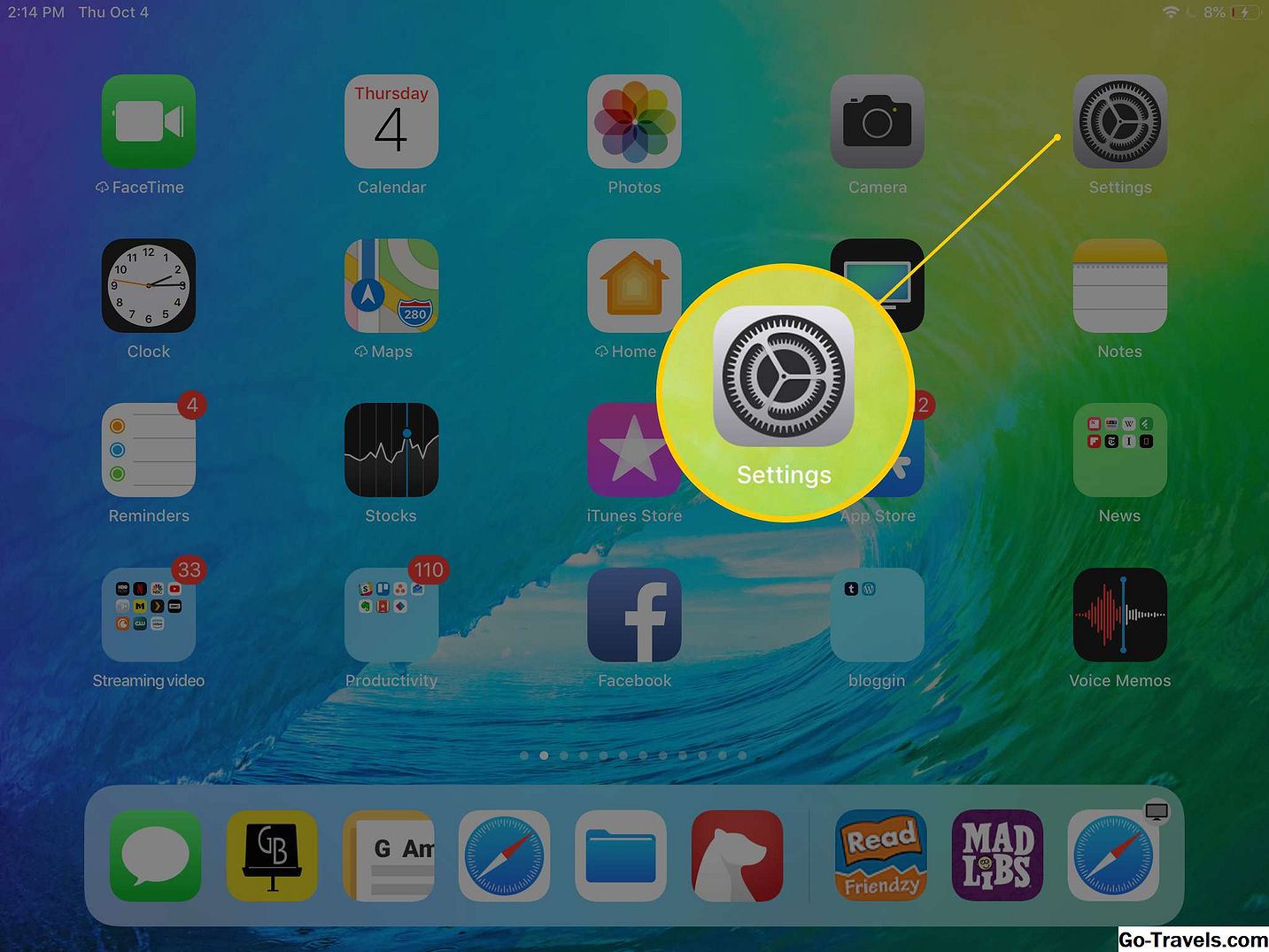
Obriu el Configuració aplicació a la pantalla d'inici de l'iPhone o iPad.
-
Desplaceu-vos cap avall i toqueuCorreu.

-
Localitzeu i puntegeuSignatura a la part inferior de la pantalla a la secció Composició. Cada adreça de correu electrònic que utilitzeu amb el vostre iPhone apareix a la pantalla Signature. Teniu un per a iCloud, és clar, però també podeu tenir-ne un per a Gmail, Yahoo, Outlook o qualsevol altre servei de correu electrònic compatible. Cada compte té la seva pròpia secció de signatura.

-
Si teniu més d'una adreça electrònica configurada a l'aplicació Correu, premeu Tots els comptes a la part superior de la pantalla si voleu utilitzar la mateixa signatura de correu electrònic per a totes les adreces de correu electrònic vinculades a l'aplicació Correu. Aixeta Per compte per especificar una signatura de correu electrònic diferent per a cadascun dels comptes.
-
Escriviu la signatura electrònica desitjada a l'espai proporcionat o traieu tot el text per eliminar la signatura del correu electrònic.
-
Per aplicar el format, premeu i manteniu premut la part del text de la signatura fins que aparegui una lupa. Traieu el dit i utilitzeu els mànecs que apareixen a la pantalla per seleccionar la part de la signatura que voleu formatar. També podeu tocar dues vegades la paraula que voleu destacar pel mateix efecte.

-
Apareix un menú sobre el text seleccionat. Cerqueu el BIU Pestanya en negreta, cursiva i subratllat del format i toqueu-la. És possible que hàgiu d'tocar la fletxa que indica la dreta a la barra de menú per veure l'entrada de la BIU.

-
Toqueu una de les seleccions de la barra de menú per aplicar el format al text seleccionat.
-
Toqueu fora del text i repetiu el procés per donar format a una altra part de la signatura de manera diferent.
-
Toca el fletxa a la part superior esquerra de la pantalla Signatura per desar els canvis i tornar a la pantalla de correu.
-
Sortiu de l'aplicació Configuració.


Limitacions del format de correu
Si haguéssiu esperat una manera de canviar el color, la font o la mida de la font d'una part de la vostra signatura de correu electrònic, no teniu sort. La configuració de la signatura de l'aplicació iOS Mail ofereix només funcions rudimentàries de text enriquit. Fins i tot si copieu i enganxeu una funció amb format des d'un altre lloc a la configuració de la signatura de correu, la majoria del format de text enriquit queda eliminat.
L'excepció és un enllaç en viu. Si escriviu un URL a la vostra signatura de correu electrònic a l'aplicació Correu, no sembla que sigui un enllaç en directe i que es pugui fer clic al camp Configuració, però quan envieu el vostre correu electrònic, és un enllaç en directe. Envieu-vos un correu electrònic per comprovar-ho i confirmeu que funciona.
Consells per compondre una signatura de correu electrònic
Tot i que les opcions de format de la signatura són limitades en un dispositiu iOS, encara podeu generar una signatura eficaç seguint algunes pautes.
-
Mantingui-ho curt. Limiteu la vostra signatura a no més de cinc línies de text en total. Si creieu que no podeu ajustar la vostra informació, utilitzeu canonades (|) o colons (:) per separar seccions de text
-
Les signatures empresarials han d'incloure el vostre nom, un títol (opcional), el nom de la vostra empresa amb un enllaç al lloc web de l'empresa i un número de telèfon de l'empresa. Si està disponible, incloeu un enllaç a un article o publicació recent sobre vostè o la vostra empresa.
-
No cal que incloeu la vostra adreça de correu electrònic a la vostra signatura de correu electrònic perquè està a la part superior del correu electrònic.
-
Les signatures de correu electrònic personal es poden beneficiar d'incloure enllaços als vostres perfils socials, com ara Twitter, Facebook i LinkedIn.
-
Les cometes curtes i inspiradores solen aparèixer al final de les signatures de correu electrònic. Normalment, aquests són més adequats per a signatures personals que empresarials.
-
Deixeu qualsevol reclamació de responsabilitat legal, tret que hagueu d'incloure una a la vostra empresa.
-
Proveu la vostra signatura amb el màxim nombre de clients de correu electrònic per evitar sorpreses desagradables.