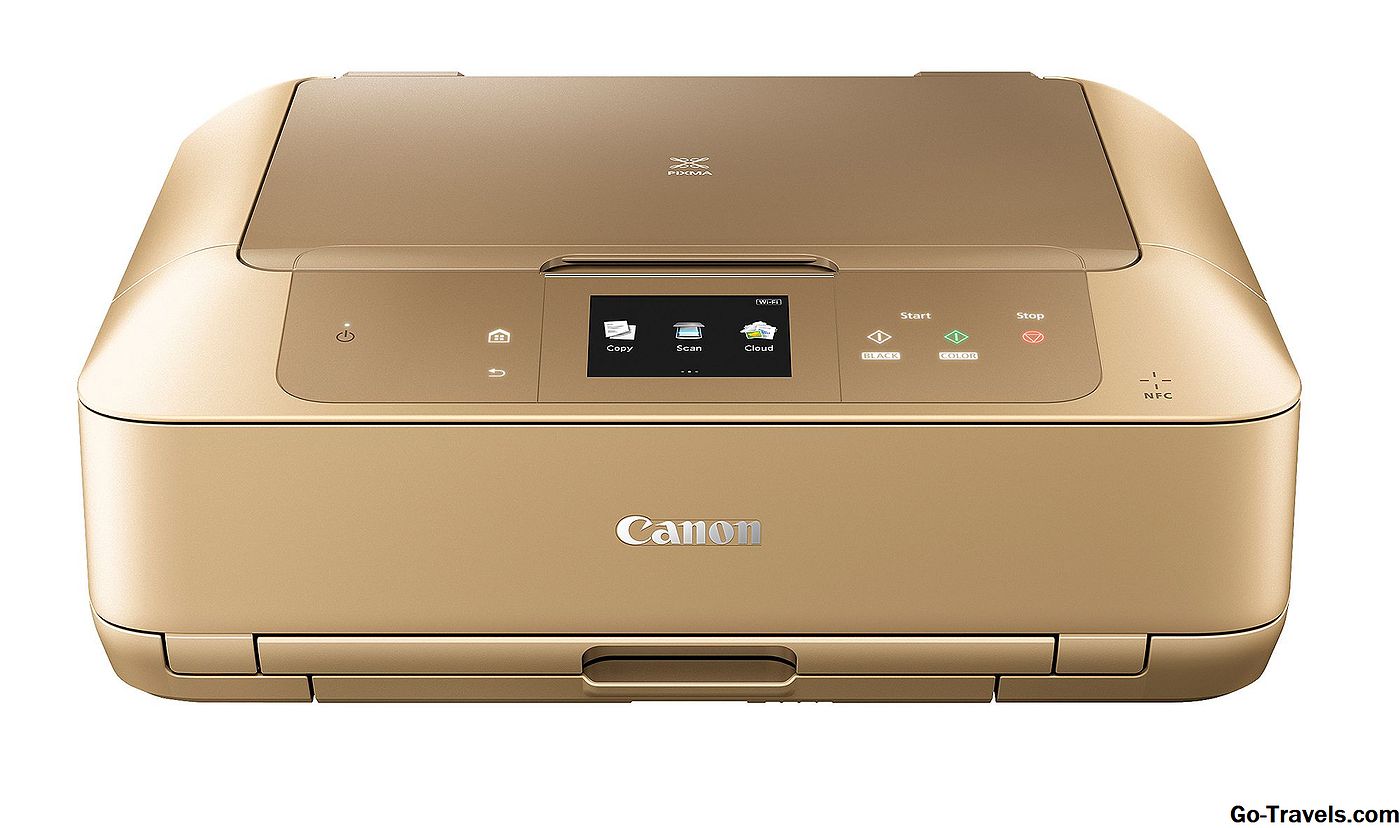
A qui connecta un cable de la impressora al seu dispositiu mòbil (si és possible) quan simplement podeu imprimir directament des del telèfon o la tauleta? O potser voleu imprimir alguna cosa a casa, però actualment esteu treballant.
Quan estigueu configurat correctament, podeu imprimir localment o fins i tot globalment, a través d'Internet, mitjançant Google Cloud Print. Amb ell, qualsevol lloc web, així com l'aplicació mòbil Gmail, es pot utilitzar per imprimir qualsevol missatge o fitxer a Internet a una impressora a casa.
Connecteu una impressora a Google Cloud Print
Per començar, heu de configurar Google Cloud Print a través del navegador web de Google Chrome. Això s'ha de fer des de la mateixa computadora que té accés a la impressora local.
-
Obre Google Chrome.
- Google Cloud Print funciona amb Google Chrome 9 o posterior sota Windows i MacOS. És millor actualitzar Chrome a la darrera versió si encara no ho heu fet.
- Si utilitzeu Windows XP, assegureu-vos que el Microsoft XPS Essentials Pack està instal·lat.
-
Feu clic o toqueu el botó del menú de Chrome (la icona amb tres punts apilats).
-
Trieu Configuració.
-
Desplaceu-vos cap avall i seleccioneu Avançat per veure més configuracions.
-
A la Impressió secció, feu clic / tocar Google Cloud Print.
-
Trieu Gestiona els dispositius Cloud Print.
-
Feu clic o toqueu Afegeix impressores.
-
Assegureu-vos que totes les impressores que vulgueu habilitar per a Google Cloud Print estiguin marcades. Fins i tot podeu seleccionar-ho Registre automàticament noves impressores que es connecten per assegurar-vos que també s'afegeixin impressores noves a Google Cloud Print.
-
Feu clic Afegeix impressora (s).
Com imprimir a través de Google Cloud Print
A continuació, hi ha dues maneres d'imprimir a la vostra impressora local a través d'Internet mitjançant Google Cloud Print. El primer és a través de l'aplicació mòbil de Gmail i l'altre a través del lloc web de Google Cloud Print que podeu accedir a través del vostre compte de Google.
Si la impressora està fora de línia quan decideix imprimir, Google Cloud Print ha de recordar el treball i enviar-lo a la impressora tan bon punt torni a estar disponible.
Des de Gmail per a mòbils
A continuació s'explica com imprimir un correu electrònic des de l'aplicació Gmail:
-
Obriu la conversa que voleu imprimir des de Gmail.
-
Toqueu el botó petit del menú dins del missatge; el següent al moment en què es va enviar el missatge (està representat per tres punts horitzontals).
-
Trieu Imprimir des d'aquest menú.
-
Selecciona Google Cloud Print.
-
Trieu la impressora que voleu imprimir.
-
Opcionalment, ajusteu qualsevol configuració a la finestra Opcions d'impressió pantalla i, a continuació, premeu Imprimir.
Des de qualsevol lloc més
Podeu imprimir qualsevol fitxer a la impressora de Google Cloud Print des de qualsevol lloc web:
-
Accediu a Google Cloud Print amb la mateixa adreça electrònica que heu utilitzat per configurar la impressora a Google Chrome.
-
Feu clic o toqueu la icona IMPRIMIR botó
-
Trieu Penja el fitxer per imprimir.
-
Quan aparegui la nova finestra, feu clic / premeu la tecla Seleccioneu un fitxer des del meu ordinador Enllaç per obrir el fitxer que necessiteu per imprimir.
-
Seleccioneu la impressora que voleu imprimir.
-
Opcionalment, ajusteu la configuració i, a continuació, trieu Imprimir.