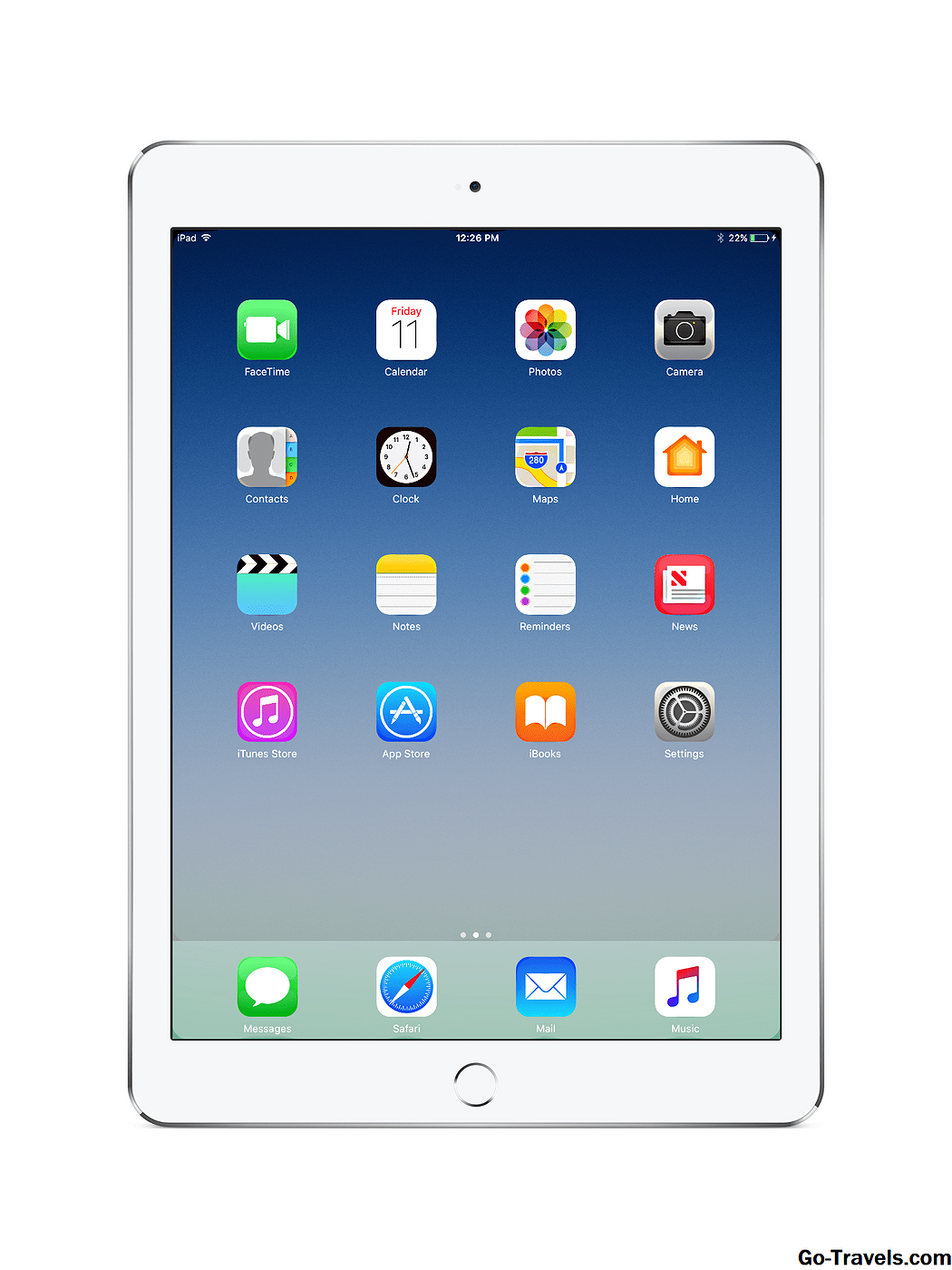
L'iPhone i l'iPad s'han convertit en dispositius de manteniment tan baixos que fins i tot poden mantenir-se relativament al dia per a vostè. No, no poden instal·lar les actualitzacions dels sistemes operatius (encara!), Però poden enganxar automàticament les aplicacions i instal·lar la versió més recent de les vostres aplicacions i jocs. La funció d'actualització de l'aplicació automàtica també és una bona manera d'eliminar la necessitat de baixar dotzenes de noves actualitzacions alhora. Un cop activeu la funció, les noves versions de les vostres aplicacions es baixaran i instal·laran automàticament quan estiguin disponibles.
Com activar la funció d'actualitzacions automàtiques de l'aplicació
-
Primer, entra a la configuració del vostre iPad. Descobreix com …
-
Trieu iTunes i App Store des del menú de l'esquerra. És possible que hàgiu de desplaçar-vos cap avall per trobar l'opció.
-
L'actualització automàtica d'aplicacions és la darrera configuració a sota Descàrregues automàtiques. Toca el botó que hi ha a la dreta de Actualitzacions per activar o desactivar la funció.
Sí, és tan senzill. Una vegada que la configuració estigui activada, el vostre iPad ocasionalment revisarà l'App Store per a qualsevol actualització de les aplicacions que hàgiu instal·lat. Si trobeu una actualització, la baixarà i la instal·larà automàticament.
Si es troba en un iPhone o un iPad amb 4G LTE, veurà l'opció d'utilitzar dades mòbils per descarregar actualitzacions automàtiques. Pot semblar una bona idea activar aquesta funció, però algunes aplicacions, especialment els jocs, poden tenir una mica d'amplada de banda. Això significa que una actualització única podria utilitzar un bon tros de la vostra assignació mensual si teniu un pla de dades limitat a 1 o 2 GB al mes. En general, és millor deixar aquesta opció fora. Fins i tot amb un pla il·limitat, podria trigar un temps a realitzar actualitzacions de més de 4G, que podrien retardar el vostre dispositiu cap a altres serveis, com ara navegar per Facebook o obtenir indicacions alternades.
Què més pot tenir l'iPad fer per fer la seva vida simple?
També podeu activar les baixades automàtiques per a música, aplicacions i llibres. Aquesta configuració us permetrà sincronitzar automàticament les vostres compres a cada dispositiu que tingueu. Però aquesta configuració és una mica diferent, de manera que us recomanem que pensem abans d'activar-los.
Les descàrregues automàtiques sincronitzaran les vostres baixades tots els vostres dispositius , i en el cas de música i llibres, també inclou el teu Mac. Quan descarregueu una aplicació en un dispositiu, com ara el vostre iPhone, es baixarà automàticament als altres dispositius, com ara el vostre iPad o iPod Touch.
Si sou una parella o una família que comparteixen la mateixa identificació d'Apple, pot ser que aquesta no sigui la millor característica per activar-la, especialment si teniu gustos diferents en llibres o aplicacions. I la sincronització de la música a tots els dispositius us pot executar ràpidament fora de l'espai d'emmagatzematge, especialment si només teniu 16 GB o 32 GB al vostre dispositiu. Però si sou l'únic que utilitza aquesta ID d'Apple en particular o si teniu l'espai d'emmagatzematge per estalviar, aquesta configuració us pot estalviar molt de temps descarregant cada nova compra a cada dispositiu nou.
Com activar l'identificador tàctil per a les baixades
Una altra característica d'estalvi de temps que podria esperar trobar en aquestes configuracions és la possibilitat d'utilitzar Touch ID, que és la tecnologia de sensors d'empremtes digitals d'Apple, per descarregar aplicacions des de l'App Store. Tot i que podeu assumir la configuració per permetre que Touch ID reemplacti el vostre codi d'accés quan la descàrrega d'una aplicació estigui a la configuració de l'App Store al vostre iPhone o iPad, aquest canvi es troba actualment a la secció Touch ID i Passcode de la configuració.
Podeu activar aquesta configuració obrint l'aplicació Configuració, seleccionant Toca ID i contrasenya al menú de l'esquerra, escriviu la vostra contrasenya quan se us demani i, tot seguit, toqueu l'interruptor d'encès que hi ha al costat iTunes i App Store. També és possible que vulgueu invertir l'interruptor al costat de Desbloqueig d'iPhone o iPad, que us permet utilitzar la vostra identificació tàctil per desbloquejar el dispositiu.