
En Excel, les capçaleres i els peus de pàgina són línies de text que s'imprimeixen a la part superior (capçalera) i al peu (peu de pàgina) de cada pàgina en un full de càlcul. Els encapçalats i els peus de pàgina contenen text descriptiu, com ara títols, dates o números de pàgina. Com que no són visibles a la vista de full de treball normal, els encapçalaments i els peus de pàgina s'afegeixen a un full de càlcul quan s'imprimeix.
Les instruccions d'aquest article s'apliquen a Excel 2019, 2016 i 2013.
Opcions per treballar amb encapçalaments i peus de pàgina
Excel ve equipat amb diversos encapçalaments preestablerts, com ara números de pàgina o el nom del llibre, que són fàcils d'afegir. O podeu crear encapçalaments i peus de pàgina personalitzats que incloguin text, gràfics i altres dades de fulls de càlcul.

Encara que no es poden crear marques d'aigua veritables a Excel, es poden afegir marques d'aigua "pseudo" a un full de treball afegint imatges a encapçalaments o peu de pàgina personalitzats.
Ubicacions de capçalera i peu de pàgina
Un encapçalament o peu de pàgina pot contenir fins a tres dades d'informació. Aquesta informació pot aparèixer a tres ubicacions de la pàgina. Per a les capçaleres, les ubicacions són a la cantonada superior esquerra, el centre superior i l'extrem superior dret de la pàgina. Per als peus de pàgina, les ubicacions són a la cantonada inferior esquerra, el centre inferior i la cantonada inferior dreta de la pàgina.
Encapçalaments i peus de pàgina predefinits
La majoria dels encapçalaments i peus de pàgina preestablerts disponibles a Excel introdueixen codis, com ara & Pàgina o&Data, per introduir la informació desitjada. Aquests codis fan que els encapçalaments i els peus de pàgina siguin dinàmics. Això vol dir que canvien segons sigui necessari, mentre que els encapçalaments i els peus de pàgina personalitzats són estàtics.
Per exemple, el & Pàgina El codi mostra diferents números de pàgina a cada pàgina. Si s'introdueix manualment amb l'opció personalitzada, cada pàgina té el mateix número de pàgina.

Afegint un encapçalament o peu de pàgina personalitzat al disseny de pàgina
Per afegir un encapçalament o capçalera personalitzat a Disseny de pàgina veure:
-
Selecciona Veure.
-
Selecciona Disseny de pàgina canviar a Disseny de pàgina veure.
-
Trieu una de les tres caixes a la part superior o inferior de la pàgina per afegir un encapçalament o peu de pàgina.
-
Escriviu la informació de capçalera o de peu de pàgina al quadre seleccionat.
Agregar un encapçalament o peu de pàgina predefinit en el disseny de pàgina
Per afegir una de les capçaleres o capçaleres predefinides a Disseny de pàgina veure:
-
Selecciona Veure.
-
Selecciona Disseny de pàgina canviar a Disseny de pàgina veure.
-
Trieu una de les tres caixes situat a la part superior o inferior de la pàgina per afegir informació de capçalera o peu de pàgina. Tingueu en compte que una nova pestanya, anomenada Disseny, apareix.
-
A la fitxa Disseny, seleccioneu una opció predefinida. Trieu entre opcions com ara Número de pàgina, data actual, o Nom de l'arxiu.
Tornant a la vista normal des de la visualització de disseny de pàgina
Un cop hàgiu afegit l'encapçalament o el peu de pàgina, Excel us deixarà Disseny de pàgina veure. Tot i que és possible treballar en aquesta vista, és possible que vulgueu tornar Normal veure. Per fer-ho:
-
Selecciona qualsevol cel·la al full de treball per sortir de la zona de capçalera / peu de pàgina.
-
Selecciona Veure.
-
Selecciona Normal veure.
Agregar capçaleres i peus predefinits al quadre de diàleg Configuració de pàgina
Per tenir més control sobre l'aspecte dels encapçalaments i peus de pàgina, utilitzeu el quadre de diàleg Configuració de pàgina. A continuació s'explica com:
-
Selecciona Disseny de pàgina.
-
Seleccioneu el Configuració de pàgina iniciador per obrir el Configuració de pàgina Caixa de diàleg.
-
Al quadre de diàleg, seleccioneu el Capçalera / peu de pàgina pestaña.
-
Seleccioneu el vostre encapçalament de configuració predefinida o bé des del Capçalera o Peu de pàgina llista desplegable.
-
Selecciona D'acord per tancar el quadre de diàleg.
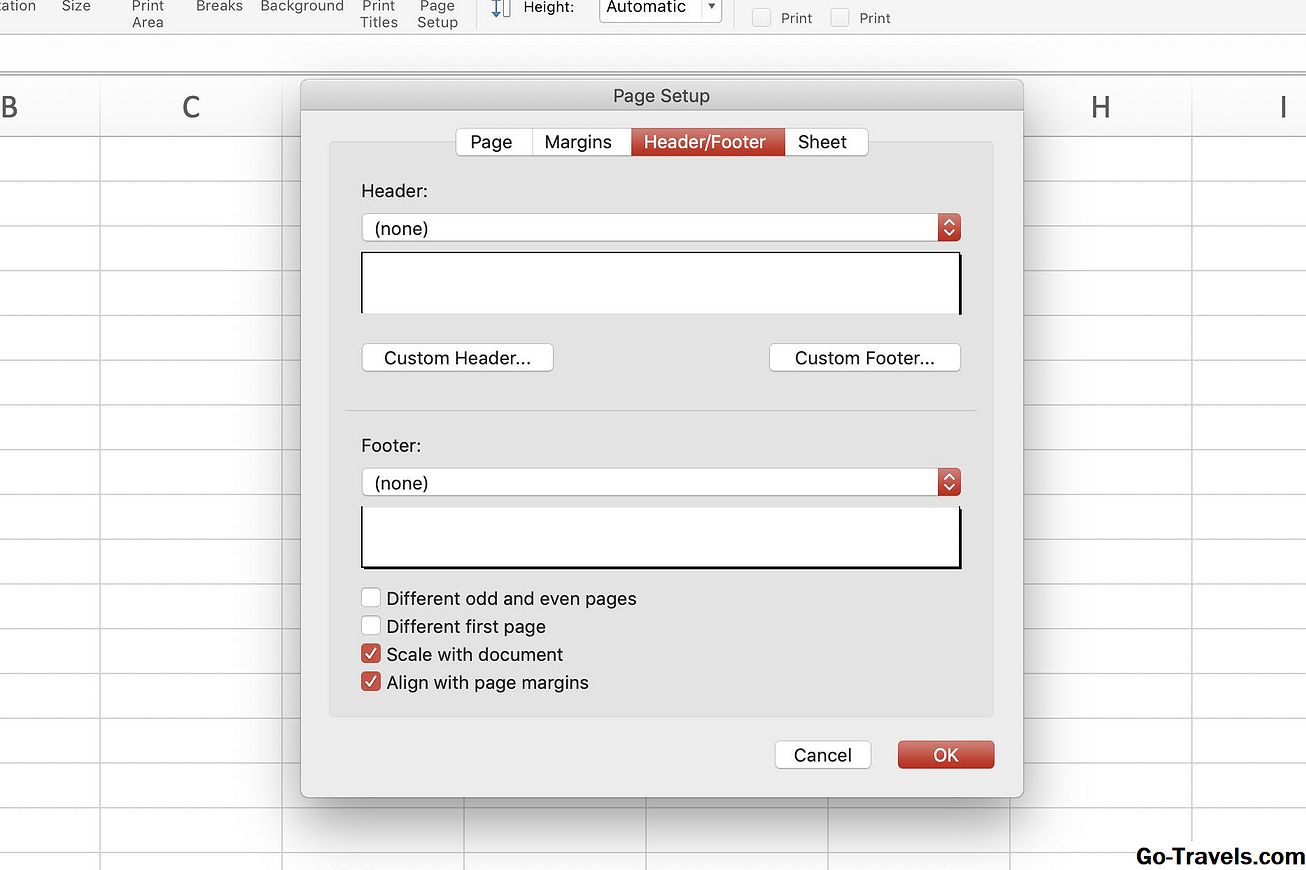
També es poden afegir encapçalaments i peus de pàgina personalitzats al quadre de diàleg seleccionant Encapçalament personalitzat o Footer personalitzat.
S'estan eliminant encapçalaments o peus de pàgina
Per eliminar les capçaleres i els peus de pàgina de múltiples fulls de càlcul alhora:
-
Seleccioneu el fulls de treball.
-
Selecciona Disseny de pàgina.
-
Seleccioneu el Configuració de pàgina iniciador per obrir el Configuració de pàgina Caixa de diàleg.
-
Al quadre de diàleg, seleccioneu el Capçalera / peu de pàgina pestaña.
-
Selecciona(cap) tant en els desplegables del encapçalament predefinit i del peu de pàgina.
-
Selecciona D'acord per tancar el quadre de diàleg.
-
Tot el contingut de capçalera o de peu de pàgina s'elimina de les fulles de treball seleccionades.


