* Podeu trobar els colors de la columna a la pàgina 401 de 06
6 passos per personalitzar un gràfic de columnes a Excel

Una nota sobre els colors del tema d'Excel
Excel, com tots els programes de Microsoft Office, utilitza temes per configurar l'aspecte dels seus documents.
El tema utilitzat per a aquest tutorial és el Tipus de fusta tema
Si utilitzeu un altre tema mentre seguiu aquest tutorial, és possible que els colors que figuren en els passos del tutorial no estiguin disponibles al tema que esteu utilitzant. Si no, simplement seleccioneu els colors al vostre gust com a substituts i continueu.
Continueu llegint a continuació
02 de 06 Comença el diagrama de columnes

Introduir i seleccionar les dades del tutorial
Introduir les dades del diagrama sempre és el primer pas per crear un gràfic, independentment del tipus de gràfic que s'estigui creant.
El segon pas és ressaltar les dades que s'han d'utilitzar per crear el gràfic.
- Introduïu les dades que es mostren a la imatge de dalt a les cel·les de full de treball correctes
- Una vegada introduït, destaqueu el rang de cel·les d'A3 a B6
Creació del gràfic de columna bàsica
Els següents passos crearan un gràfic de columnes bàsic: un gràfic sense format i que mostra les sèries de dades i els eixos seleccionats.
Els passos següents a la creació del gràfic bàsic cobreixen com utilitzar algunes de les funcions de format més comuns, que, si se segueixen, canviaran el gràfic bàsic perquè coincideixi amb el gràfic de columnes que es mostra a la pàgina 1 d'aquest tutorial.
- Feu clic al Insereix pestanya de la cinta
- A la Gràfics caixa de la cinta, feu clic al botó Insereix el diagrama de columnes icona per obrir la llista desplegable dels tipus gràfics / gràfics disponibles
- Desplaceu el punter del ratolí sobre un tipus de diagrama per llegir una descripció del gràfic
- Fer clic a Columna agrupada - la primera opció a la secció de la columna 2-d de la llista - per seleccionar-la
- Es crea i col·loca un gràfic de columna bàsic al full de treball
Addició del títol del gràfic
Edita el valor predeterminat Títol del quadre fent doble clic dues vegades, però no feu doble clic
- Feu clic una vegada al títol del gràfic predeterminat per seleccionar-lo: una casella hauria d'aparèixer al voltant de les paraules Títol del quadre
- Feu clic una segona vegada per posar Excel mode d'edició , que situa el cursor dins del quadre del títol
- Suprimiu el text per defecte usant les tecles Delete / Backspace del teclat
- Introduïu el títol del gràfic - Despeses de juliol de 2014 - al quadre del títol
Continueu llegint a continuació
03 de 06 S'estan afegint etiquetes de dades com a percentatges

Fent clic a la part incorrecta del gràfic
Hi ha moltes parts diferents en un gràfic d'Excel, com ara l'àrea de la trama que conté les columnes que representen les sèries de dades seleccionades, els eixos horitzontal i vertical, el títol del gràfic i les etiquetes i les línies de quadrícula horitzontals.
En els passos següents, si els resultats no s'assemblen als que figuren en el tutorial, és molt probable que no hàgiu tingut la part dreta del quadre seleccionat quan afegiu l'opció de format.
L'error més comú és fer clic a la icona àrea de trama al centre del gràfic quan la intenció és seleccionar tot el gràfic.
La forma més senzilla de seleccionar tot el gràfic és fer clic a la part superior dreta o esquerra del títol del gràfic.
Si es produeix un error, es pot corregir ràpidament amb la funció de desfer-se d'Excel per desfer l'error. A continuació, feu clic a la part dreta de la taula i torneu-ho a provar.
Addició de les etiquetes de dades
- Feu clic una vegada al materials columna del quadre: s'han de seleccionar totes les quatre columnes del quadre
- Feu clic amb el botó dret al damunt Materials columna per obrir el menú contextual de la sèrie de dades
- Al menú contextual, moveu el ratolí per sobre del Afegeix etiquetes de dades opció per obrir un segon menú contextual
- Al menú contextual segon, feu clic a Afegeix etiquetes de dades per afegir etiquetes de dades a cada columna de la taula
Canvi de les etiquetes de dades per mostrar el percentatge
Les etiquetes de dades actuals es poden modificar per mostrar el percentatge que cada columna del gràfic representa de les despeses totals mitjançant la referència de la cel·la als imports percentuals que figuren a la columna C de la taula de dades d'una fórmula.
Les etiquetes de dades predeterminades s'editaran fent clic dues vegades cadascuna, però, de nou, no feu doble clic.
- Feu clic una vegada al 25487 etiqueta de dades per sobre de la Materials columna del quadre: s'han de seleccionar les quatre etiquetes de dades del quadre
- Feu clic una segona vegada a la finestra Materials etiqueta de dades - només el 25487 cal seleccionar l'etiqueta de dades
- Feu clic una vegada a la barra de fórmules de sota de la cinta
- Introduïu la fórmula = C3 a la barra de fórmules i premeu la tecla Enter al teclat
- El 25487 l'etiqueta de dades hauria de canviar per llegir 46%
- Feu clic una vegada al 13275 etiqueta de dades per sobre de la Utilitats columna del quadre, només cal seleccionar l'etiqueta de dades
- Introduïu la següent fórmula = C4 a la barra de fórmules i premeu la tecla Intro
- L'etiqueta de dades ha de canviar per llegir 24%
- Feu clic una vegada al 8547 etiqueta de dades per sobre de la Transport columna del quadre, només cal seleccionar l'etiqueta de dades
- Introduïu la següent fórmula = C5 a la barra de fórmules i premeu la tecla Intro
- L'etiqueta de dades ha de canviar per llegir 16%
- Feu clic una vegada al 7526 etiqueta de dades per sobre de la Equipament columna del quadre, només cal seleccionar l'etiqueta de dades
- Introduïu la següent fórmula = C6 a la barra de fórmules i premeu la tecla Intro
- L'etiqueta de dades ha de canviar per llegir 14%
S'estan suprimint les línies de quadrícula i les etiquetes d'eix vertical
- A la taula, feu clic una vegada a la línia de 20.000 quadres que s'executi a través del centre del gràfic: totes les línies de la quadrícula han de ser ressaltats (petits cercles blaus al final de cada línia de la graella)
- Premeu el botó Suprimeix tecla al teclat per eliminar les línies de la quadrícula
- Feu clic una vegada a les etiquetes de l'eix Y (els números del costat esquerre del diagrama) per seleccionar-los
- Premeu el botó Suprimeix tecla al teclat per eliminar aquestes etiquetes
En aquest punt, si s'han seguit tots els passos anteriors, el vostre diagrama de columnes hauria de semblar el gràfic de la imatge de dalt.
04 de 06 Canviar els colors de la columna del gràfic i afegir una llegenda

Les fitxes de gràfics
Tal com es mostra a la imatge anterior, quan es crea un gràfic a Excel, o cada cop que es selecciona un gràfic existent fent clic sobre ell, s'afegeixen dues pestanyes addicionals a la cinta.
Aquests Eines del diagrama pestanyes - disseny i format - contenen opcions de format i disseny específicament per als gràfics, i s'utilitzaran en els passos següents per completar el gràfic de columnes.
Canvi dels colors de la columna del gràfic
A més de canviar el color de cada columna al gràfic, s'afegeix un gradient a cada columna fent que cada columna formatequi un procés de dos passos.
- Feu clic una vegada al materials columna del quadre: s'han de seleccionar totes les quatre columnes del quadre
- Feu clic una segona vegada a la finestra Materials columna del gràfic: només el Materials s'ha de seleccionar la columna
- Feu clic al Format pestanya de la cinta
- Feu clic al Forma de farciment icona per obrir el menú Columnes de farciment
- A la Colors estàndard seleccioneu la secció del menú Blau
- Feu clic al Forma de farciment opció una segona vegada per tornar a obrir el menú
- Desplaça el punter del ratolí sobre el Gradient opció a la part inferior del menú per obrir el menú de degradats
- A la Variacions lleugeres secció de la Gradient menú, feu clic a la primera opció (Diagonal lineal - A dalt a l'esquerra a baix a la dreta) per afegir aquest gradient al Materials columna
- Feu clic una vegada al Utilitats només la columna del gràfic Utilitats s'ha de seleccionar la columna
- Feu clic al Forma de farciment icona i, a continuació, seleccioneu Vermell des del Colors estàndard secció del menú
- Repetiu els passos 6 a 8 anteriors per afegir el degradat al Utilitats columna
- Feu clic una vegada al Transport Columna i repetiu els passos 10 i 11 anteriors per canviar la columna Transport columna a Verd i per afegir el degradat
- Feu clic una vegada al Equipament Columna i repetiu els passos 10 i 11 anteriors per canviar la columna Equipament columna a Porpra i per afegir el degradat
- Els colors de les quatre columnes del quadre han de coincidir amb els que es mostren a la imatge a la pàgina 1 del tutorial
Afegint una llegenda i supressió de les etiquetes de l'eix X
Ara que cada columna té un color diferent, es pot afegir una llegenda per sota del títol de la taula i les etiquetes de l'eix X que apareixen a sota del gràfic suprimit
- Feu clic al fons de la taula per seleccionar el gràfic sencer
- Feu clic al Disseny pestanya de la cinta
- Feu clic al Afegeix un element de gràfic icona a la part esquerra de la cinta per obrir el menú desplegable
- Trieu Llegenda> Amunt de la llista per afegir una llegenda per sobre de l'àrea de la trama
- Feu clic una vegada a les etiquetes de l'eix X, els noms de columnes a sota del gràfic, per seleccionar-los
- Premeu el botó Suprimeix tecla al teclat per eliminar aquestes etiquetes
Continueu llegint a continuació
05 de 06 Moure les etiquetes de dades i ampliar les columnes del gràfic
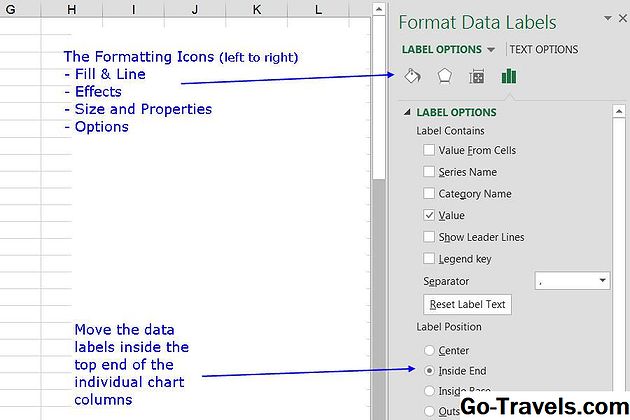
Formatació del panell de tasques
Els propers passos del tutorial fan ús de la format del tauler de tasques , que conté la majoria de les opcions de format disponibles per als gràfics.
En Excel 2013, quan està activat, el panell apareix al costat dret de la pantalla d'Excel tal com es mostra a la imatge de dalt. L'encapçalament i les opcions que apareixen al panell canvien depenent de l'àrea del quadre seleccionat.
Moure les etiquetes de dades
Aquest pas mou les etiquetes de dades a la part superior de cada columna.
- Feu clic una vegada al 64% etiqueta de dades per sobre de la Materials columna del quadre: s'han de seleccionar les quatre etiquetes de dades del quadre
- Feu clic al Format fitxa de la cinta si és necessari
- Feu clic al Selecció de format opció al costat esquerre de la cinta per obrir la finestra Tasca de formatació panell al costat dret de la pantalla
- Si és necessari, feu clic al botó Opcions icona al tauler per obrir el opcions d'etiquetatge com es mostra a la imatge de dalt
- Feu clic al Endins endins opció a la posició de l'etiqueta àrea del panell per moure les quatre etiquetes de dades a la part superior de les columnes respectives
Ampliar les columnes del gràfic
L'ampliació de les columnes del gràfic ens permetrà augmentar la mida del text de les etiquetes de dades, fent-les més fàcils de llegir.
Amb el Tasca de formatació panell obert,
- Feu clic una vegada al Materials columna del quadre: s'han de seleccionar totes les quatre columnes del quadre
- Si és necessari, feu clic al botó Opcions icona al tauler per obrir el opcions de la sèrie
- Estableix el Ample de separació al 40% per augmentar l'amplada de les quatre columnes del gràfic
Afegint una ombra a cada columna
El pas afegirà una ombra darrere de cadascuna de les columnes del gràfic.
Amb el Tasca de formatació panell obert,
- Feu clic una vegada al Materials columna del quadre: s'han de seleccionar totes les quatre columnes del quadre
- Feu clic una vegada al Efectes icona al panell de formatació per obrir el opcions de la sèrie
- Feu clic una vegada al Ombra encapçalant per obrir les opcions d'ombra
- Obriu el tauler d'ombres predefinits fent clic al botó Presets icona
- A la Perspectives secció, feu clic al botó Perspectiva Diagonal superior dreta icona
- Una ombra hauria d'aparèixer darrere de cadascuna de les columnes de la taula
06 de 06 Agregar un degradat del color de fons i formatar el text

Afegir un degradat del color de fons
Aquest pas afegirà un degradat de color al fons utilitzant les opcions del panell Tasca de formatació tal com es mostra a la imatge de dalt.
Si no hi ha tres parades de degradació presents quan s'obre el panell, utilitzeu les icones d'aturada de degradació afegeix / elimina al costat de la barra d'inici de degradat per establir el número a tres.
Amb el Tasca de formatació panell obert,
- Feu clic al fons per seleccionar el gràfic sencer
- Feu clic al Omple i línia icona (la llauna de pintura) al tauler
- Feu clic al Ompliu encapçalant per obrir les opcions d'ompliment
- Feu clic al Gradient opció a la llista per obrir la secció de degradat a continuació al panell
- A la secció de degradat, comproveu que la Escriviu L'opció s'estableix a la predeterminada Lineal
- Estableix el Direcció opció a Baixa lineal per crear un degradat de fons horitzontal tal com es pot veure a la imatge a la pàgina 1
- A la Es deté el degradat barra, feu clic a la parada de degradat de l'esquerra
- Assegureu-vos que sigui Posició el valor és 0%, i estableix el color del seu farciment Fons blanc 1 utilitzant l'opció de color de sota del gradient s'atura
- Feu clic a la parada del degradat mig
- Assegureu-vos que sigui Posició el valor és del 50%, i estableix el color del farcit Fons del fons 2 Més fosc 10% canviar el color de la mitja gradació de la parada a la llum del bronzejat
- Feu clic a la parada de degradat de la dreta
- Assegureu-vos que sigui Posició el valor és del 100%, i estableix el color del seu fill Fons blanc 1
Canviar el tipus de lletra, la mida i el color
Si canvieu la mida i el tipus de lletra que s'utilitza al gràfic, no només serà una millora de la font predeterminada que s'utilitza en el gràfic, sinó que també farà més fàcil llegir els noms de categoria i els valors de dades al quadre.
Nota: Es mesura la mida d'una font punts - sovint reduït a pt .El text de 72 pt té una mida d'una polzada (2,5 cm).
- Feu clic una vegada al títol del gràfic per seleccionar-lo
- Feu clic al Inici pestanya de la cinta
- A la secció de tipus de lletra de la cinta, feu clic a la icona Font quadre per obrir la llista desplegable de fonts disponibles
- Desplaceu-vos per cercar i feu clic a la font Bondini MT Negre a la llista per canviar el títol a aquesta font
- A la Mida de la font al costat del quadre de font, estableixi la mida de la lletra del títol a 18 punts
- Feu clic una vegada a la llegenda per seleccionar-lo
- Amb els passos anteriors, estableixi el text de la llegenda a 10 pt Bondini MT Black
- Feu clic una vegada al 64% etiqueta de dades a la Materials columna del quadre: s'han de seleccionar les quatre etiquetes de dades del quadre
- Establiu les etiquetes de dades a 10.5 pt Bondini MT Black
- Si les etiquetes de dades segueixen seleccionades, feu clic al botó Color de la lletra icona la cinta (la lletra A) per obrir la Color de la lletra panell
- Feu clic al Fons blanc 1 opció de color al tauler per canviar el color de la font de l'etiqueta de dades a blanc
En aquest moment, si heu seguit tots els passos d'aquest tutorial, el vostre gràfic hauria de coincidir amb l'exemple que es mostra a la pàgina 1.


