Microsoft OneNote 2016 compta amb diversos paràmetres que podeu personalitzar per maximitzar la interfície d'usuari i l'experiència. A continuació, compartim 18 maneres fàcils de personalitzar OneNote.
Tingueu en compte que la versió d'escriptori us ofereix la majoria d'opcions d'aquesta llista (a diferència de la versió gratuïta per a mòbils o en línia, encara que moltes d'aquestes personalitzacions també s'apliquen a aquestes).
01 de 16Personalitzeu les notes modificant la configuració de fonts predeterminades a Microsoft OneNote

Les versions d'escriptori de Microsoft OneNote us permeten especificar la configuració predeterminada de les fonts. Això significa que es crearan notes futures amb els valors predeterminats actualitzats.
L'ús de la font que més t'agrada pot recórrer un llarg camí per racionalitzar i maximitzar l'experiència de OneNote, perquè la font és més automàtica, només una cosa menys per formatejar cada vegada que comença a capturar les teves idees.
- Anar a Dossier.
- SeleccionaOpcions.
- ElOpcions OneNote s'obre el quadre de diàleg. Assegureu-vos que laGeneral seleccioneu la pestanya i, a continuació, cerqueu la casella de verificacióTipus de lletra per defecte secció.
- Tria el teuMida de la font,iColor de la lletra.
- Quan estigueu satisfet amb les vostres seleccions, feu clic aD'ACORD.
Característiques de les eines clau en Microsoft OneNote personalitzant els paràmetres de visualització predeterminats

Podeu reordenar si es mostren certes eines de navegació o d'organització en Microsoft OneNote. Això us pot ajudar a capturar les vostres idees amb un formulari de notificació encara més eficaç.
Selecciona Dossier > Opcions > Mostra per personalitzar la configuració, com si les pestanyes de pàgina, les fitxes de navegació o la barra de desplaçament apareixen al costat esquerre de la interfície o si les pàgines noves tenen línies o no.
03 de 16Personalitza Microsoft OneNote a través de l'encapçalament de fons Tema d'art i color

A la versió d'escriptori de Microsoft OneNote, podeu triar entre una dotzena de temes de fons il·lustrats a l'extrem superior dret.
També podeu triar entre diversos temes de color per al programa.
Selecciona Dossier > Compte i seleccioneu les opcions que us agradin.
04 de 16Comenceu més ràpidament a Microsoft OneNote canviant la mida del paper de la nota

Les notes de Microsoft OneNote es creen amb el format predeterminat, però podeu ajustar-lo. Les vostres notes futures seguiran aquesta mida predeterminada.
Aquesta pot ser una gran personalització si esteu acostumat a un programa diferent que ha tingut una mida de nota diferent, per exemple. O bé, podeu fer notes a l'escriptori de la mateixa manera que ho faran en un telèfon intel·ligent, reduint l'amplada de la nota.
Selecciona Veure > Mida del paper per canviar propietats com l'amplada i l'alçada.
05 de 16Establiu un zoom personalitzat predeterminat a Microsoft OneNote utilitzant l'ajust de la mida de la pàgina a la finestra

Les notes OneNote es amplien més amunt que l'amplada de la nota de manera predeterminada, el que significa que veieu més espai al voltant de les vores.
Si es tracta d'una distracció, és possible que vulgueu utilitzar una configuració anomenada Anella de pàgina Fit a la finestra.
Per fer zoom per ajustar l'amplada de la pàgina a la finestra, seleccioneu Veure > Amplada de pàgina.
06 de 16Actualitzeu l'experiència Microsoft OneNote modificant les opcions d'idioma

Microsoft OneNote es pot utilitzar en diferents idiomes, encara que és possible que necessiteu instal·lar descàrregues addicionals segons quins idiomes us interessa utilitzar.
Té sentit establir l'idioma predeterminat que més utilitzeu. Per fer-ho:
- Selecciona Dossier.
- Trieu Opcions.
- A continuació, al quadre de diàleg Opcions d'OneNote, seleccioneu Llenguatge.
- Ajusteu la configuració de l'idioma i, a continuació, feu clic aD'acord.
Nota: Si no veieu el vostre idioma a la llista d'idiomes disponibles, feu clic aCom puc obtenir més idiomes de visualització i ajuda d'Office.com?
07 de 16Feu notes amb més facilitat personalitzant la cinta de menú d'eina Microsoft OneNote Tool
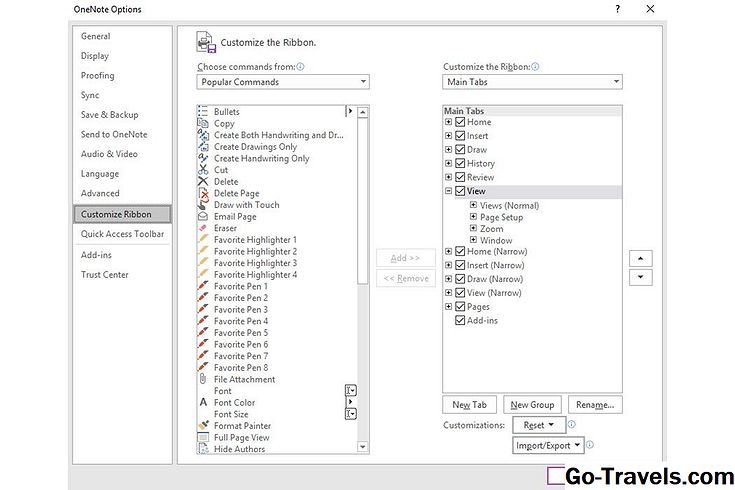
A Microsoft OneNote, podeu personalitzar el menú d'eines, també conegut com a cinta.
SeleccionaDossier > Opcions > Personalitza la cinta. Una vegada que feu això, podeu moure alguns menús del banc principal al vostre banc d'eines personalitzat.
Les opcions inclouen mostrar o ocultar eines o inserir línies de separació entre eines, que poden crear un aspecte més organitzat.
08 de 16Optimitzar tasques en Microsoft OneNote personalitzant la barra d'eines d'accés ràpid

A Microsoft OneNote, la barra d'eines d'accés ràpid es troba a la part superior dreta i inclou icones de la imatge per acoblar determinades eines que utilitza molt. Podeu personalitzar quines eines hi mostren, que simplifica les tasques habituals.
SeleccionaDossier > Opcions > Barra d'eines d'accés ràpid. A continuació, moveu les eines desitjades del banc principal al vostre banc personalitzat.
D'altra banda, també podeu fer clic a la fletxa cap avall de la barra d'eines Accés ràpid per afegir i treure botons. Només has de seleccionar articles del menú desitjats per afegir-los. Apareix una marca de selecció al costat de l'element i es mostra a la barra d'eines. Seleccioneu l'element de nou per treure la marca de verificació i treure'l del menú.
09 de 16Treballa amb Microsoft OneNote al costat d'altres programes que utilitzen Dock per a escriptori

Microsoft OneNote es pot acoblar a un costat del vostre escriptori gràcies a la funció Dock to Desktop.
Això permet que el programa sigui de fàcil accés mentre treballa en els vostres projectes en diverses aplicacions. De fet, podeu connectar diverses finestres OneNote al vostre escriptori.
Selecciona Veure > Munta a l'escriptori o Nova finestra acoblada.
10 de 16Multitask Like a Pro en Microsoft OneNote aprofitant múltiples finestres

Podeu fer diverses tasques si teniu més d'una finestra oberta en algunes versions de Microsoft OneNote, cosa que facilita la comparació o l'enllaç de les notes, per exemple.
Selecciona Veure > Finestra nova. Aquesta comanda duplicarà la nota en què estigui activa, però sempre podeu canviar a una altra nota per a cada finestra nova.
11 de 16Saltar a Microsoft OneNote Notes favorits Utilitzar ràpidament Mantenir una nota a la part superior

Quan treballa en múltiples finestres, pot resultar molest per a la més petita mantenir-se amagada darrere de la més gran.
Utilitzeu la característica de Microsoft OneNote per mantenir aquesta finestra més petita a la part superior.
Cerqueu aquesta característica de Keep a Note a la part dreta de la dreta Veure menú.
12 de 16Canvieu la vostra experiència d'anotació en Microsoft OneNote configurant el color de la pàgina

Canviar el color de la pàgina en Microsoft OneNote va més enllà de la preferència cosmètica: també facilita el seguiment dels diferents fitxers quan es treballa en múltiples finestres, per exemple.
O bé, podeu preferir un color de pàgina predeterminat per sobre d'un altre perquè ajuda a que el text se sent més llegible.
Per aplicar aquesta personalització, seleccioneu Veure > Color.
13 de 16Obteniu més organitzats en Microsoft OneNote personalitzant els colors de la secció

A Microsoft OneNote, les notes es poden organitzar en seccions. Podeu codificar de color aquestes seccions per fer que les vostres notes siguin encara més fàcils de trobar.
Per recolzar les pestanyes de la vostra secció:
- Feu clic amb el botó dret a la secció que vulgueu recolorar.
- A continuació, seleccioneu Color de secció.
- Al menú que apareix, seleccioneu el color desitjat.Nota: També podeu triarCap si preferiu no utilitzar cap dels colors disponibles al selector de colors.
Alinea els objectes en Microsoft OneNote mitjançant regles de color personalitzades o línies de quadrícula
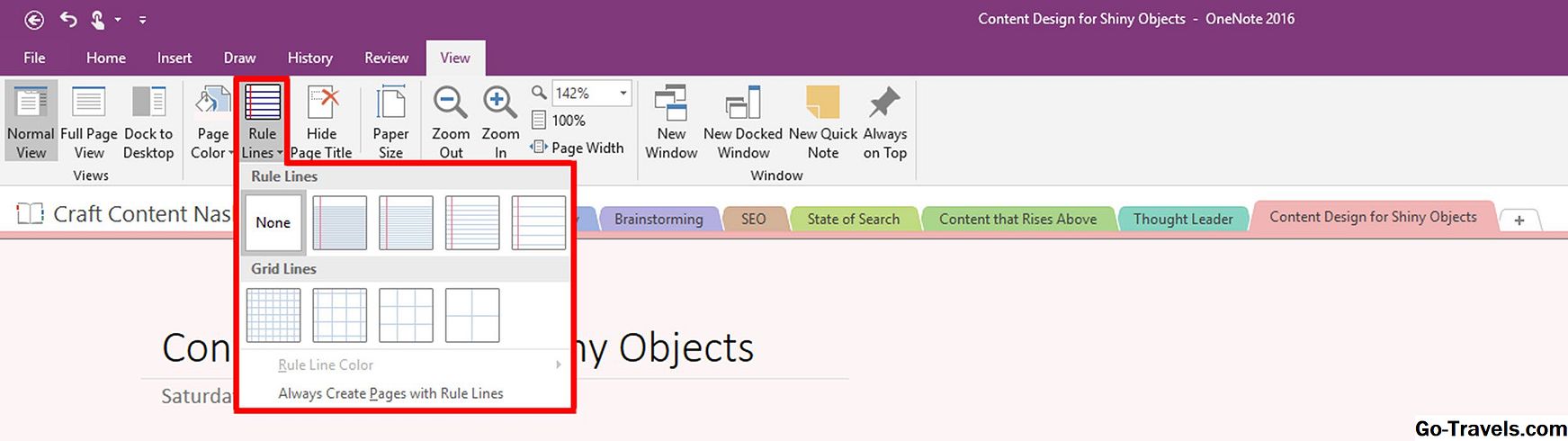
Per defecte, la interfície de Microsoft OneNote està en blanc. Això és genial per a la notetació general, però si també necessiteu treballar amb imatges i altres objectes, podeu mostrar i personalitzar línies de regla o línies de quadrícula. Aquests no s'imprimeixen, sinó que serveixen de guies mentre creeu o dissenyeu les vostres notes.
Fins i tot podeu personalitzar el color de les línies o tenir totes les notes futures amb la vostra configuració de línia personalitzada.
Trobeu aquestes opcions al Veure pestaña.
15 de 16Simpliqueu la vostra experiència Microsoft OneNote ocultant els títols de pàgina de notes

Si us molesta veure el títol, l'hora i la data de la nota en una nota de Microsoft OneNote, podeu escollir ocultar-la. Tanmateix, això elimina el títol, l'hora i la data, així que presti atenció a la caixa d'advertència que apareix.
Per ocultar el títol i la informació de la pàgina:
- Selecciona Veure.
- A continuació, trieu Amaga el títol de la pàgina.
- Apareixerà un quadre de diàleg que us avisarà que és permanent. SeleccionaSí(però recordeu, una vegada que la suprimiu, no la podeu recuperar).Nota: L'eliminació del títol de la pàgina no elimina el títol de la pestanya de la secció. Per canviar el nom de la pestanya de la secció (o eliminar un nom), feu clic amb el botó dret a la pestanya i seleccioneu-laCanvia el nom.
Prengui més control de notes a Microsoft OneNote canviant les propietats del portàtil

Els quaderns OneNote de Microsoft tenen algunes propietats que vulgueu ajustar, com ara el nom de visualització, la ubicació predeterminada d'emmagatzematge i la versió predeterminada (2007, 2010, 2013, 2016, etc.).
Per canviar aquestes propietats, feu clic amb el botó dret a la icona nom del bloc de notes llavors seleccioneu Propietats.