La impressió des de l'iPhone és senzilla: ho feu sense fil, mitjançant una característica anomenada AirPrint. Això no és cap sorpresa. Després de tot, no hi ha cap port USB per connectar una impressora a un iPhone, iPad o iPod touch.
Però, utilitzant AirPrint no és tan senzill com tocar el botó Imprimeix. Hi ha molt més per saber sobre AirPrint, inclòs el que necessiteu per fer-lo funcionar i com solucionar-ne els problemes.
Requisits AirPrint
Per utilitzar AirPrint, necessiteu les coses següents:
- iPhone 3GS o més recent.
- IPod touch de tercera generació o més recent.
- Qualsevol model d'iPad.
- iOS 4.2 s'executa al dispositiu.
- Accés a una xarxa Wi-Fi.
- Molt més important, una impressora compatible amb AirPrint.
Què impressores són compatibles amb AirPrint?
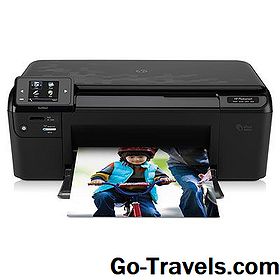
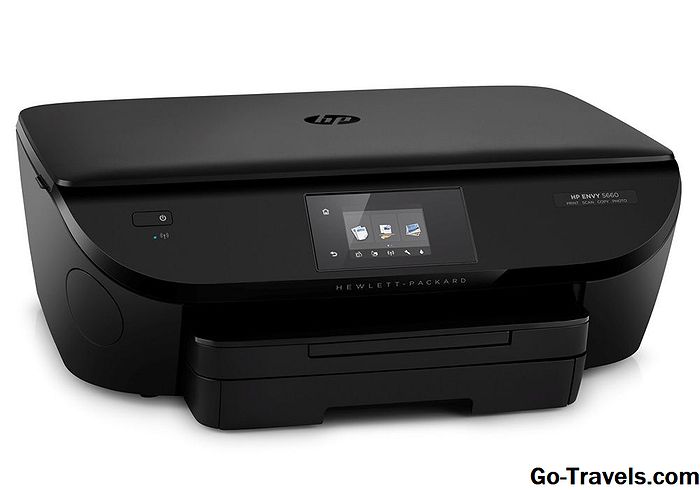
Quan AirPrint es va estrenar, només les impressores Hewlett-Packard ofereixen compatibilitat, però en aquests dies hi ha centenars, potser milers, d'impressores de desenes de fabricants que la recolzen. Encara millor, hi ha tot tipus d'impressores: injecció de tinta, impressores làser, impressores fotogràfiques i molt més.
Voleu veure una llista completa de totes les impressores compatibles amb AirPrint que s'han publicat? Consulteu què impressores són compatibles amb iPhone i AirPrint?
No tinc una d'aquestes. Podeu imprimir AirPrint a altres impressores?
Sí, però requereix un programari addicional i una mica de feina addicional. Perquè un iPhone pugui imprimir directament a una impressora, aquesta impressora necessita un suport AirPrint incorporat. Però si la vostra impressora no té això, l'equip de sobretaula o portàtil necessita un programari que permeti entendre com treballar amb AirPrint i la vostra impressora .
Hi ha una sèrie de programes que poden rebre treballs d'impressió des del vostre iPhone o altres dispositius iOS. Sempre que la vostra impressora també estigui connectada a l'ordinador (ja sigui sense cables o amb un cable USB o Ethernet), l'equip pot rebre dades d'AirPrint i enviar-les a la impressora.
El programari que necessiteu per imprimir d'aquesta manera inclou:
- handyPrint: Mac; gratuït, amb donació per actualitzar a Pro.
- O'Print: Windows; $ 19.80; Prova de 30 dies.
- Printopia: Mac; $ 19.99; Prova de 7 dies.
AirPrint és completament sense fils?
Sí. A menys que feu servir algun dels programes esmentats a l'última secció, l'únic que necessiteu per connectar físicament la impressora AirPrint és una font d'alimentació.
El dispositiu iOS i la impressora necessiten estar en la mateixa xarxa?
Sí. Perquè funcioni AirPrint, el vostre dispositiu iOS i la impressora que voleu imprimir han de connectar-se a la mateixa xarxa Wi-Fi. Per tant, no imprimiu a la impressora a casa des del treball.
Quines aplicacions treballen amb AirPrint?
Això canvia tot el temps, ja que s'estan publicant noves aplicacions. Com a mínim, podeu comptar amb la majoria d'aplicacions que s'instal·len prèviament a l'iPhone, l'iPad i l'iPod touch, que ho admeten. Per exemple, trobareu opcions AirPrint a Safari, a Correu, a Fotos i a Notes, entre d'altres. Moltes aplicacions fotogràfiques de tercers ho admeten.
També hi ha eines de productivitat importants, com ara la suite iWork d'Apple (Pàgines, números, Keynote, tots els enllaços oberts a l'App Store) i les aplicacions de Microsoft Office per a iOS (també s'obre l'App Store).
Com imprimir des d'un iPhone amb AirPrint
Esteu a punt per començar a imprimir? Consulteu aquest tutorial sobre com utilitzar AirPrint.
Com gestionar o cancel·lar els treballs d'impressió amb el Centre d'impressió
Si només imprimiu una pàgina de text, probablement mai no veureu l'aplicació Print Center perquè la impressió acabarà tan ràpidament. Però si esteu imprimint un document gran, de múltiples pàgines, diversos documents o imatges grans, podeu utilitzar el Centre d'impressió per gestionar-les.
Després d'enviar un treball a la impressora, feu doble clic al botó Inici del vostre iPhone per obrir el commutador d'aplicacions (o, a l'iPhone X, feu lliscar el dit des de la part inferior). Allà, trobareu una aplicació anomenada Print Center. Mostra tots els treballs d'impressió actuals que s'han enviat des del telèfon a una impressora. Toqueu un treball per veure informació, com ara la configuració d'impressió i l'estat, i cancel·lar-la abans de completar la impressió.
Si no teniu cap tasca d'impressió activa, Print Center no està disponible.
Es pot exportar a PDF usant AirPrint com en Mac?
Una de les funcions d'impressió més simples de la Mac és que podeu convertir fàcilment qualsevol document a PDF des del menú d'impressió. Llavors, AirPort ofereix el mateix a iOS? Malauradament, no.
A partir d'aquest escrit, no hi ha cap característica integrada per exportar fitxers PDF. Tanmateix, hi ha una sèrie d'aplicacions a l'App Store que poden fer-ho. Aquí teniu alguns suggeriments:
- Genius Scan: Gratuït, amb compres integrades a l'aplicació descarregar
- Exporta PDF: Gratuït, amb compres integrades a l'aplicació descarregar
- Power PDF: Versió gratuïta, amb pagament de Pro descarregar.
Com resoldre els problemes de AirPrint
Si teniu problemes per utilitzar AirPrint amb la vostra impressora, proveu aquests passos:
- Assegureu-vos que la vostra impressora és compatible amb AirPrint (sona tonto, ho sé, però és un pas clau).
- Assegureu-vos que l'iPhone i la impressora estiguin connectats a la mateixa xarxa Wi-Fi.
- Reinicieu l'iPhone i la vostra impressora.
- Actualitzeu el vostre iPhone a la versió més recent de l'iOS, si encara no l'utilitzeu.
- Assegureu-vos que la impressora executi la versió més recent del microprogramari (consulteu el lloc web del fabricant per veure si hi ha descàrregues disponibles).
- Si la vostra impressora està connectada mitjançant USB a una estació base AirPort o AirPort Time Capsule, desconnecteu-la. Les impressores connectades mitjançant USB a aquests dispositius no poden utilitzar AirPrint.