
Excel us permet combinar dos o més gràfics o gràfics diferents per facilitar la visualització de la informació relacionada. Una manera fàcil d'aconseguir aquesta tasca és afegint un segon eix vertical o Y al costat dret del gràfic. Els dos conjunts de dades encara comparteixen un eix X comú o horitzontal a la part inferior del gràfic.
Si seleccioneu tipus de gràfics gratuïts, com ara un gràfic de columnes i un gràfic de línia, es pot millorar la presentació dels dos conjunts de dades.
Els usos comuns d'aquest tipus de gràfics de combinació inclouen la visualització de la temperatura mensual mitjana i les dades de precipitació junts, la fabricació de dades com les unitats produïdes i el cost de producció, o el volum de vendes mensuals i el preu mitjà de venda mensual.
01 de 05Addició d'un eix secundari a un gràfic d'Excel

Aquest tutorial cobreix els passos necessaris per combinar gràfics de columna i de línia junts per crear un gràfic climàtic o un climatògraf que mostra la temperatura mensual mitjana i la precipitació d'un lloc determinat.
Tal com es mostra a la imatge de dalt, el gràfic de la columna, o el gràfic de la barra, mostra la precipitació mitjana mensual mentre que el gràfic de línia mostra els valors de temperatura mitjana.
Requisits del quadre de combinació
- Un requisit per a les dades que es mostren és que ha de compartir els valors de l'eix X (horitzontal), com ara el marc temporal o la ubicació.
- A més, no es poden combinar tots els tipus de gràfics. Els gràfics en 3-D, per exemple, no es poden incloure en un gràfic de combinacions.
Per crear el nostre eix Y secundari, seguirem aquests passos:
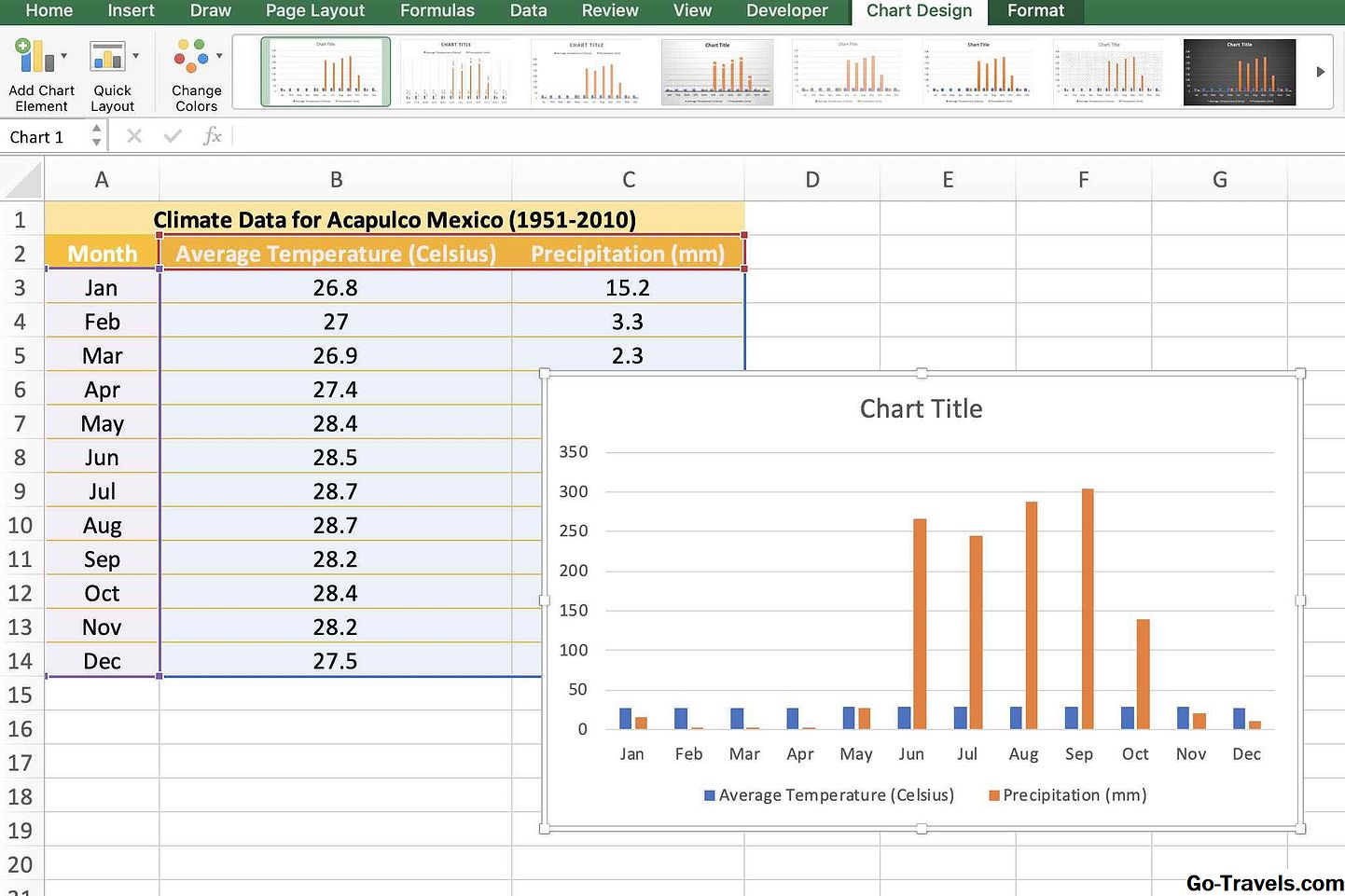
- Creeu un quadre de columna bidimensional bàsic, que mostra tant les dades de precipitació com la temperatura en columnes de colors diferents.
- Canvieu el tipus de diagrama per a les dades de temperatura de les columnes a una línia.
- Mou les dades de temperatura des de l'eix vertical primari (costat esquerre del gràfic) fins a l'eix vertical secundari (costat dret del gràfic).
Introduir i seleccionar les dades gràfiques

El primer pas per crear un gràfic de clima és introduir les dades al full de treball. Un cop introduïdes les dades, el següent pas és seleccionar les dades que s'inclouran al gràfic.
Seleccionar o ressaltar les dades indica a Excel quina informació del full de treball inclou i què ignora. A més de les dades del número, assegureu-vos d'incloure tots els títols de columna i fila que descriuen les dades.
El tutorial no inclou els passos per formatar el full de treball com es mostra a la imatge de dalt. La informació sobre les opcions de formatació del full de càlcul està disponible en aquest tutorial bàsic de formatació excel.
- Introduïu les dades que es veuen a la imatge anterior cel·les A1 a C14.
- Ressaltar cel·les A2 a C14 - Aquest és el rang d'informació que s'inclourà a la taula
Creació d'un gràfic de columna bàsic
Tots els gràfics es troben a la secció Insereix una pestanya del cinta a Excel, i tots comparteixen aquestes característiques:
- Quan creeu cap gràfic a Excel, el programa crea primer el que s'anomena taula bàsica amb les dades seleccionades.
- Al passar el punter del ratolí sobre una categoria de gràfics apareixerà una descripció del gràfic.
- En fer clic a una categoria s'obre un menú desplegable que mostra tots els tipus de gràfics disponibles en aquesta categoria.
El primer pas per crear qualsevol gràfic de combinacions, com ara un gràfic de clima, és traçar totes les dades en un tipus de gràfic i, a continuació, canviar un conjunt de dades a un segon tipus de gràfic.
Com es va esmentar anteriorment, per a aquest gràfic de clima, primer tramarem els dos conjunts de dades en un gràfic de columnes i, a continuació, canviarem el tipus de diagrama per a les dades de temperatura a un gràfic de línia.
- Amb les dades del diagrama seleccionades, feu clic a Insereix> Columna> Columna agrupada en 2-D a la Insereix pestaña del cinta.
- S'ha de crear i col·locar un full de columnes bàsic, semblant al que es veu a la imatge de dalt, al full de treball
Canvi de dades a un gràfic de línia

El canvi de tipus de gràfics a Excel es fa mitjançant el Canvi del quadre de diàleg Tipus de diagrama.Atès que volem canviar només una de les dues sèries de dades que es mostren a un tipus de gràfic diferent, hem de dir a Excel quina és. Això es pot fer seleccionant o fent clic una vegada en una de les columnes del gràfic, que destaca totes les columnes del mateix color.
Les opcions per obrir el quadre de diàleg Tipus de quadre de canvis inclouen:
- Fent clic al Canvia el tipus de gràfic icona a la Disseny pestaña del cinta.
- Feu clic amb el botó dret en una de les columnes seleccionades i escollint el Tipus de gràfic de la sèrie de canvis opció del menú desplegable.
Tots els tipus de gràfics disponibles es mostren al quadre de diàleg, de manera que és fàcil canviar d'un diagrama a un altre.
- Feu clic una vegada en una de les columnes de dades de temperatura per seleccionar totes les columnes d'aquest color al gràfic.
- Passeu el ratolí per sobre punter sobre una d'aquestes columnes i clic dret amb el ratolí per obrir el menú contextual desplegable.
- Escull el Tipus de gràfic de la sèrie de canvis opció del menú desplegable per obrir la finestra Canvi del quadre de diàleg Tipus de diagrama.
- Feu clic al opció de primera línia de gràfics al panell dret del quadre de diàleg.
- Feu clic D'acord per tancar el quadre de diàleg i tornar al full de treball.
- A la taula, les dades de temperatura ara s'han de mostrar com una línia blava, a més de les columnes de les dades de precipitació.
Moure dades a un eix Y secundari

Canviar les dades de temperatura a un gràfic de línia pot fer que sigui més fàcil distingir entre els dos conjunts de dades, però, ja que tots dos estan tractades al mateix eix vertical, les dades de temperatura es mostren com una línia gairebé recta que ens diu molt poc variacions mensuals de temperatura.
Això s'ha produït a causa de l'escala de l'eix vertical que s'està intentant donar cabuda a dos conjunts de dades que varien molt en magnitud. Les dades de temperatura mitjana només tenen un rang petit de 26,8 a 28,7 graus centígrads, mentre que les dades de precipitació varien des de menys de tres mil·límetres més de 300 mm.
En establir l'escala de l'eix vertical per mostrar el gran rang de dades de precipitació, Excel ha eliminat qualsevol aparença de variació en les dades de temperatura de l'any. Moure les dades de temperatura a un segon eix vertical, que es mostra a la part dreta de la taula, permet escales separades dels dos intervals de dades.

- Feu clic una vegada al línia de temperatura per seleccionar-lo.
- Passeu el ratolí per sobre punter sobre la línia i clic dret amb el ratolí per obrir el menú contextual desplegable.
- Escull el Format de la sèrie de dades opció del menú desplegable per obrir la finestra Quadre de diàleg de la sèrie de dades de format.
- Feu clic al Eix secundari opció al panell del quadre de diàleg.
- Feu clic al X botó per tornar al full de treball.
- A la taula, l'escala de les dades de temperatura ara s'ha de mostrar al costat dret del gràfic.
Com a resultat de moure les dades de temperatura a un segon eix vertical, la línia que mostra les dades de precipitació hauria de mostrar una major variació de mes a mes, cosa que facilita la visualització de la temperatura.
Això passa perquè l'escala de les dades de temperatura de l'eix vertical a la part dreta del gràfic ara només ha de cobrir un rang de menys de quatre graus centígrads en lloc d'una escala que va des de zero fins a 300 quan els dos conjunts de dades comparteixen una escala.


